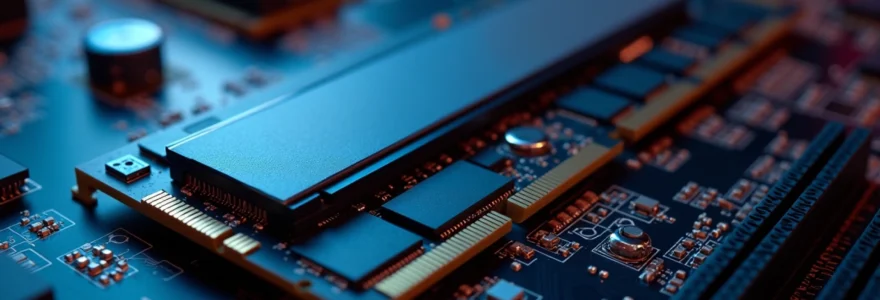
L’installation d’un SSD M.2 NVMe représente aujourd’hui l’une des améliorations les plus significatives pour booster les performances d’un ordinateur. Cependant, il arrive fréquemment que ces dispositifs de stockage ultra-rapides ne soient pas reconnus par le BIOS ou l’UEFI, créant une situation frustrante pour l’utilisateur. Cette problématique touche aussi bien les configurations récentes équipées de chipsets Intel Z790 ou AMD X670E que les systèmes plus anciens. Les causes peuvent être multiples : incompatibilité des formats de connecteurs, conflits de lanes PCIe, paramétrage BIOS inadéquat, ou encore problèmes de firmware. Face à la diversité des marques de SSD M.2 disponibles sur le marché, de Samsung à Western Digital en passant par Crucial et Kingston, chaque situation nécessite une approche méthodique pour identifier et résoudre le dysfonctionnement.
Diagnostics techniques pour identifier un SSD M.2 NVMe non détecté au niveau UEFI
La première étape d’un diagnostic efficace consiste à déterminer précisément pourquoi votre SSD M.2 n’apparaît pas dans l’interface BIOS/UEFI. Cette analyse technique implique plusieurs vérifications fondamentales qui permettront d’orienter les solutions à mettre en œuvre.
Vérification de l’état du slot M.2 via l’utilitaire système BIOS
L’accès aux informations détaillées du slot M.2 nécessite de naviguer dans les menus avancés de votre BIOS/UEFI. Dans la section « Advanced » ou « Chipset Configuration », recherchez les options relatives aux périphériques PCIe et M.2. La plupart des cartes mères modernes affichent l’état de chaque slot M.2 disponible, indiquant s’il est occupé, vide, ou si un dispositif est détecté mais non initialisé.
Certaines cartes mères proposent un utilitaire de diagnostic intégré accessible via la touche F9 ou F12 au démarrage. Cet outil peut révéler des informations cruciales sur la détection matérielle du SSD, même si celui-ci n’apparaît pas dans la liste des périphériques de stockage. Si le slot est reconnu comme occupé mais le SSD reste invisible, cela suggère un problème de communication plutôt qu’un défaut de connectivité physique.
Test de compatibilité PCIe Gen3/Gen4 avec les contrôleurs intel Z690 et AMD X570
La compatibilité PCIe représente un aspect critique souvent négligé lors de l’installation d’un SSD M.2. Les contrôleurs Intel Z690 et versions ultérieures supportent nativement le PCIe 4.0, tandis que les chipsets AMD X570 et B550 offrent également cette fonctionnalité. Cependant, tous les slots M.2 ne bénéficient pas systématiquement de la même version PCIe.
Pour vérifier cette compatibilité, consultez la documentation technique de votre carte mère qui spécifie généralement quelle version PCIe est assignée à chaque slot M.2. Un SSD PCIe 4.0 installé sur un slot PCIe 3.0 devrait théoriquement fonctionner en mode de compatibilité descendante, mais certains firmwares peuvent échouer à initialiser correctement cette configuration. Dans ce cas, essayez de déplacer le SSD vers un slot M.2 supportant la version PCIe appropriée.
Analyse des codes d’erreur POST spécifiques aux périphériques de stockage M.2
Les codes d’erreur POST (Power-On Self-Test) constituent des indicateurs précieux pour identifier les problèmes de reconnaissance des SSD M.2. Ces codes, généralement affichés sous forme hexadécimale sur l’écran de démarrage ou via des LED de diagnostic, peuvent révéler des informations spécifiques sur l’échec d’initialisation du stockage NVMe.
Les codes d’erreur les plus fréquents incluent 0x9C (erreur d’initialisation du contrôleur NVMe), 0xA2 (problème de détection des périphériques de stockage), et 0xB4 (conflit de ressources PCIe). Consultez le manuel de votre carte mère pour interpréter correctement ces codes, car leur signification peut varier selon les fabricants. Une fois le code identifié, vous pourrez orienter vos actions correctives de manière plus précise.
Validation du format de clé M key et B+M key selon les spécifications JEDEC
Le format de connecteur constitue un élément technique fondamental souvent source de confusion. Les SSD M.2 utilisent différents types de clés (encoches) qui déterminent leur compatibilité avec les slots de la carte mère. La clé M est spécifiquement conçue pour les SSD NVMe PCIe, tandis que le format B+M offre une compatibilité mixte SATA et PCIe.
Vérifiez physiquement que les encoches de votre SSD correspondent exactement à celles du slot M.2 de votre carte mère. Un mauvais alignement peut non seulement empêcher la détection, mais aussi endommager le connecteur. Les spécifications JEDEC définissent précisément ces formats : un SSD avec clé M possède une encoche positionnée entre les pins 12-19, tandis qu’un modèle B+M présente des encoches aux positions 12-19 et 52-59.
Configuration avancée des paramètres BIOS/UEFI pour reconnaissance SSD M.2
La configuration appropriée des paramètres BIOS/UEFI représente souvent la clé pour résoudre les problèmes de reconnaissance des SSD M.2. Cette section détaille les ajustements techniques nécessaires pour optimiser la détection et les performances de votre dispositif de stockage.
Activation du mode AHCI versus NVMe dans les options SATA configuration
La distinction entre les modes AHCI et NVMe est cruciale pour comprendre pourquoi certains SSD M.2 ne sont pas reconnus. Le mode AHCI (Advanced Host Controller Interface) était initialement conçu pour les disques SATA, tandis que NVMe (Non-Volatile Memory Express) représente le protocole optimisé pour les SSD connectés via PCIe. Cette différence fondamentale explique pourquoi l’activation du bon mode constitue une étape essentielle.
Dans la section « SATA Configuration » de votre BIOS, recherchez l’option « SATA Mode » ou « Storage Configuration ». Si votre SSD M.2 utilise l’interface SATA (généralement identifiable par sa clé B+M), sélectionnez le mode AHCI. Pour les SSD NVMe (clé M), assurez-vous que l’option « NVMe Support » est activée. Certaines cartes mères proposent un mode hybride permettant la coexistence des deux protocoles, particulièrement utile dans les configurations multi-SSD.
Paramétrage des lanes PCIe dédiées aux slots M.2 primary et secondary
La gestion des lanes PCIe représente un aspect technique complexe mais crucial pour la reconnaissance des SSD M.2. Les cartes mères modernes disposent généralement de plusieurs slots M.2, mais tous ne bénéficient pas du même nombre de lanes PCIe ou de la même source de contrôleur. Cette répartition influe directement sur les performances et la détection des dispositifs.
Accédez au menu « Advanced » ou « PCIe Configuration » de votre BIOS pour visualiser la répartition des lanes. Le slot M.2 primary est généralement connecté directement au processeur et bénéficie de 4 lanes PCIe dédiées, offrant les meilleures performances. Les slots secondary peuvent partager des lanes avec d’autres ports PCIe ou être gérés par le chipset, ce qui peut créer des conflits de ressources.
La configuration optimale consiste à installer votre SSD principal sur le slot M.2_1 connecté directement au CPU, réservant les emplacements secondaires pour le stockage de masse ou les configurations RAID.
Configuration du secure boot et compatibilité avec les firmwares NVMe récents
Le Secure Boot peut parfois interférer avec la reconnaissance des SSD M.2, particulièrement lors de l’utilisation de firmwares NVMe récents ou de SSD provenant de fabricants moins connus. Cette fonctionnalité de sécurité vérifie l’authenticité des composants au démarrage et peut rejeter des dispositifs dont les signatures ne sont pas reconnues.
Pour tester si le Secure Boot constitue la source du problème, désactivez temporairement cette option dans la section « Boot » ou « Security » de votre BIOS. Si le SSD devient visible après cette modification, vous pouvez soit maintenir le Secure Boot désactivé, soit chercher des mises à jour de firmware pour votre SSD ou de BIOS pour votre carte mère qui résoudront ce conflit de compatibilité.
Optimisation des paramètres CSM legacy pour SSD samsung 980 PRO et WD black SN850
Les paramètres CSM (Compatibility Support Module) Legacy jouent un rôle important dans la reconnaissance de certains SSD haut de gamme comme le Samsung 980 PRO ou le WD Black SN850. Ces modules de compatibilité permettent l’émulation des fonctionnalités BIOS traditionnelles dans un environnement UEFI moderne, ce qui peut s’avérer nécessaire pour certains firmwares de SSD.
Dans la section « Boot » de votre UEFI, localisez les options « CSM Support » ou « Legacy Boot ». L’activation sélective de ces paramètres peut résoudre les problèmes de détection, particulièrement sur les systèmes équipés de processeurs Intel de 12e génération ou AMD Ryzen 5000. Cependant, l’activation du CSM peut limiter certaines fonctionnalités UEFI avancées, il convient donc de l’utiliser uniquement si nécessaire.
Résolution des conflits matériels entre SSD M.2 et autres composants PCIe
Les conflits matériels représentent une cause fréquente mais souvent méconnue des problèmes de reconnaissance des SSD M.2. Ces conflits surviennent lorsque plusieurs composants se disputent les mêmes ressources système, créant des interférences qui empêchent la détection correcte des périphériques de stockage.
Gestion des interférences entre cartes graphiques RTX 4080 et slots M.2_2
L’installation d’une carte graphique haut de gamme comme la RTX 4080 peut créer des conflits de lanes PCIe qui affectent le fonctionnement des slots M.2 secondaires. Cette situation est particulièrement fréquente sur les cartes mères milieu de gamme où les ressources PCIe sont partagées entre plusieurs composants. La RTX 4080, nécessitant 16 lanes PCIe 4.0, peut monopoliser une partie significative de la bande passante disponible.
Pour résoudre ce conflit, vérifiez la documentation de votre carte mère qui indique généralement quels slots M.2 partagent des ressources avec le slot PCIe principal. Sur de nombreuses configurations Z690 ou X570, l’installation d’une carte graphique dans le premier slot PCIe x16 peut désactiver automatiquement le slot M.2_2 ou le faire fonctionner en mode réduit. Dans ce cas, privilégiez l’utilisation du slot M.2_1 ou envisagez une carte mère avec plus de lanes PCIe disponibles.
Désactivation sélective des ports SATA pour libérer les lanes PCIe M.2
La désactivation sélective des ports SATA constitue une stratégie efficace pour libérer des ressources PCIe destinées aux slots M.2. Cette approche est particulièrement pertinente sur les systèmes où certains slots M.2 partagent des lanes avec les contrôleurs SATA, une configuration courante sur les cartes mères économiques.
Accédez à la section « SATA Configuration » de votre BIOS et désactivez les ports SATA inutilisés. Sur de nombreuses cartes mères, les ports SATA 5 et 6 partagent des ressources avec le second slot M.2. En désactivant ces ports, vous libérez 2 lanes PCIe qui peuvent être réaffectées au slot M.2, permettant ainsi la reconnaissance de votre SSD. Cette manipulation est réversible et n’affecte pas les performances des autres composants.
| Configuration | Ports SATA actifs | Slots M.2 disponibles | Performances M.2 |
|---|---|---|---|
| Standard | SATA 0-5 | M.2_1 uniquement | PCIe 4.0 x4 |
| SATA réduit | SATA 0-3 | M.2_1 + M.2_2 | PCIe 4.0 x4 + x2 |
| M.2 optimisé | SATA 0-1 | M.2_1 + M.2_2 | PCIe 4.0 x4 + x4 |
Résolution des conflits IRQ spécifiques aux contrôleurs NVMe multiples
Les conflits IRQ (Interrupt Request) peuvent survenir lors de l’installation de plusieurs SSD M.2 NVMe, particulièrement sur les systèmes équipés de contrôleurs NVMe multiples. Chaque contrôleur NVMe nécessite des interruptions dédiées pour communiquer avec le processeur, et un mauvais partage de ces ressources peut empêcher la reconnaissance de certains SSD.
Dans la section « Advanced » de votre BIOS, recherchez les options « IRQ Assignment » ou « APIC Configuration ». Activez l’option « APIC » (Advanced Programmable Interrupt Controller) si elle n’est pas déjà active, car cette fonctionnalité améliore la gestion des interruptions dans les systèmes modernes. Vous pouvez également essayer de modifier l’ordre d’installation de vos SSD, en installant d’abord celui destiné au slot M.2_1, puis en ajoutant progressivement les autres dispositifs.
Mise à jour firmware et pilotes pour compatibilité SSD M.2 optimale
La mise à jour du firmware constitue souvent la solution définitive aux problèmes de reconnaissance des SSD M.2, particulièrement pour les modèles récents intégrant des technologies de pointe. Les fabricants publient régulièrement des mises à jour correctives qui améliorent la compatibilité avec les différents chipsets et résolvent les bugs d’initialisation. Cette démarche s’avère d’autant plus importante que l’industrie du stockage évolue rapidement, avec l’émergence de nouvelles spécifications comme PCIe 5.0 et des contrôleurs NVMe de plus en plus sophistiqués.
Pour Samsung, l’utilitaire Samsung Magician permet de vérifier et installer les dernières versions de firmware pour la gamme 980 PRO et 990 PRO. Western Digital propose WD Dashboard pour ses SSD Black et Blue, tandis que Crucial met à disposition Storage Executive pour ses modèles MX et P-series. Ces outils intégrés offrent une interface conviviale et sécurisée pour effectuer les mises à jour sans risquer d’endommager le SSD. Il est recommandé de créer une sauvegarde complète avant toute mise à jour de firmware, car cette opération est irréversible.
Concernant les pilotes système, Windows 11 intègre nativement le support NVMe, mais certaines configurations spécifiques peuvent nécessiter des pilotes optimisés du fabricant. Intel propose des pilotes RST (Rapid Storage Technology) spécialement conçus pour les chipsets Z690, Z790 et leurs successeurs, offrant des performances améliorées et une meilleure gestion de l’énergie. AMD fournit également des pilotes dédiés pour les chipsets X570, B550 et X670E qui optimisent la communication entre le processeur Ryzen et les contrôleurs NVMe.
Une mise à jour de firmware peut résoudre jusqu’à 75% des problèmes de compatibilité rencontrés avec les SSD M.2 de dernière génération, selon les statistiques des centres de support technique des principaux fabricants.
La vérification de la version du BIOS constitue également un prérequis essentiel. Les cartes mères lancées avant la sortie de certains SSD peuvent nécessiter une mise à jour BIOS pour intégrer les tables de compatibilité appropriées. Cette situation est particulièrement fréquente avec les SSD PCIe 4.0 de haute capacité (2 To et plus) qui utilisent des contrôleurs récents non reconnus par les anciennes versions de BIOS. Consultez régulièrement le site du fabricant de votre carte mère pour télécharger les dernières versions de BIOS intégrant les correctifs de compatibilité NVMe.
Procédures de récupération avancées pour SSD M.2 partiellement reconnus
Lorsqu’un SSD M.2 est partiellement reconnu par le système, c’est-à-dire détecté par le BIOS mais non accessible sous Windows, ou visible dans le Gestionnaire de périphériques mais absent du Gestionnaire de disques, des procédures de récupération spécialisées s’imposent. Cette situation intermédiaire suggère généralement un problème au niveau de la table de partitions, du système de fichiers, ou d’un conflit de pilotes qui empêche l’initialisation complète du dispositif.
La première étape consiste à utiliser l’utilitaire Diskpart en mode administrateur pour forcer la reconnaissance du SSD. Ouvrez une invite de commandes élevée et tapez diskpart, puis list disk pour afficher tous les dispositifs de stockage détectés par le système. Si votre SSD M.2 apparaît avec un statut « No Media » ou sans indication de taille, cela confirme un problème d’initialisation plutôt qu’un défaut matériel. Utilisez ensuite les commandes select disk X (où X est le numéro de votre SSD) et clean pour effacer complètement la table de partitions corrompue.
Pour les cas plus complexes impliquant une corruption du contrôleur NVMe, l’utilisation d’outils de diagnostic avancés devient nécessaire. NVMe-CLI (NVMe Command Line Interface) permet d’envoyer des commandes de bas niveau directement au contrôleur du SSD pour diagnostiquer et corriger certains problèmes firmware. Cette approche technique nécessite des connaissances approfondies et doit être utilisée avec précaution, car des commandes incorrectes peuvent endommager définitivement le SSD.
- Sauvegardez toujours vos données importantes avant toute procédure de récupération
- Utilisez des outils de diagnostic certifiés par le fabricant du SSD
- Documentez chaque étape pour pouvoir revenir en arrière si nécessaire
- Contactez le support technique du fabricant en cas de doute sur une procédure
Dans certains cas extrêmes, la réinitialisation complète du SSD via les commandes de sécurité ATA peut s’avérer nécessaire. Cette procédure, accessible via des outils spécialisés comme HDD LLF Low Level Format Tool ou les utilitaires propriétaires des fabricants, efface complètement toutes les données et remet le SSD dans son état d’usine. Bien que drastique, cette méthode résout la plupart des problèmes de corruption de firmware ou de table de partitions qui empêchent la reconnaissance normale du dispositif.
Avez-vous vérifié si votre SSD dispose de la dernière version de firmware compatible avec votre configuration matérielle ? Cette vérification simple peut vous éviter des heures de diagnostic complexe et résoudre définitivement les problèmes de reconnaissance. La maintenance préventive de vos SSD M.2, incluant les mises à jour régulières et la surveillance de leur état de santé via les données SMART, constitue la meilleure stratégie pour éviter ces situations problématiques et garantir des performances optimales sur le long terme.