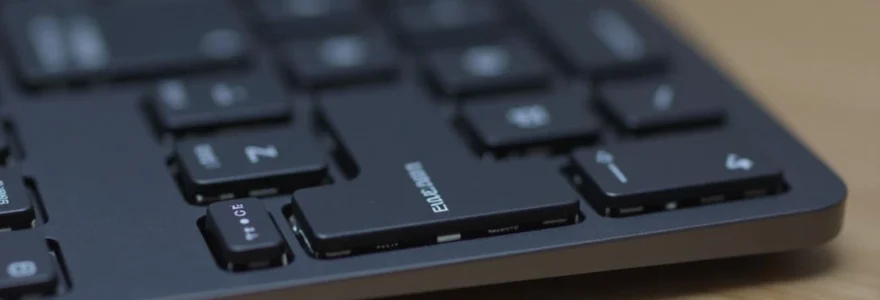
La touche Insert, souvent abrégée « Inser » ou « Ins » sur les claviers français, représente l’un des héritages les plus persistants de l’ère des machines à écrire électroniques dans l’informatique moderne. Cette touche mystérieuse, présente sur quasiment tous les claviers de PC portables, continue de susciter interrogations et confusions chez de nombreux utilisateurs. Son fonctionnement particulier, qui permet de basculer entre deux modes de saisie distincts, en fait un outil puissant pour ceux qui maîtrisent son usage, mais une source de frustration pour ceux qui l’activent par inadvertance. Comprendre son emplacement physique sur différents modèles de portables et ses multiples applications s’avère essentiel pour optimiser votre expérience de frappe et éviter les désagréments liés à son activation accidentelle.
Localisation physique de la touche insert sur différents modèles de portables
Emplacement standard sur les claviers AZERTY français
Sur la majorité des claviers AZERTY français de portables, la touche Insert occupe une position stratégique dans la partie supérieure droite du clavier. Elle se situe généralement au-dessus des touches fléchées directionnelles, formant un bloc avec les touches Suppr , Origine et Fin . Cette disposition suit les standards établis depuis les années 1980, garantissant une certaine cohérence entre les différents fabricants. La touche arbore le plus souvent l’inscription « Inser » en français, parfois accompagnée de « Ins » en caractères plus petits.
Cette localisation privilégiée n’est pas le fruit du hasard. Les concepteurs de claviers ont choisi cet emplacement pour faciliter l’accès rapide aux fonctions d’édition, regroupant ainsi les touches de navigation et de manipulation de texte dans une zone facilement accessible par la main droite. L’ergonomie de cette disposition permet une utilisation fluide lors de sessions de frappe intensives, particulièrement appréciée par les professionnels de la saisie et les programmeurs.
Variations selon les marques : dell, HP, lenovo et ASUS
Les fabricants de portables introduisent parfois des variations subtiles dans le positionnement de la touche Insert, reflétant leurs philosophies de design respectives. Dell privilégie une approche traditionnelle en conservant la touche Insert dans sa position classique, avec une taille standard facilitant son identification. Les portables Dell Latitude et Inspiron maintiennent cette cohérence, permettant aux utilisateurs professionnels de retrouver leurs repères habituels.
HP adopte une stratégie différente sur certains modèles Pavilion et EliteBook, intégrant parfois la fonction Insert comme fonction secondaire d’une autre touche. Cette approche, dictée par les contraintes d’espace sur les claviers compacts, nécessite l’utilisation de la touche Fn pour activer la fonction Insert. Lenovo et ASUS suivent des philosophies similaires , particulièrement sur leurs gammes ultraportables où chaque millimètre carré de surface clavier compte.
Ces variations créent parfois des difficultés d’adaptation pour les utilisateurs passant d’une marque à l’autre. La standardisation relative de l’industrie informatique n’empêche pas ces spécificités constructeurs qui peuvent perturber les habitudes de frappe établies. Il convient donc de vérifier l’agencement spécifique de votre modèle lors de l’acquisition d’un nouveau portable.
Claviers compacts sans pavé numérique et touches fn combinées
L’évolution vers des portables toujours plus fins et légers a contraint les fabricants à repenser l’agencement traditionnel des claviers. Sur les ultraportables et les netbooks, l’absence de pavé numérique déporté modifie significativement la disposition des touches de fonction. La touche Insert se retrouve souvent intégrée comme fonction secondaire, accessible uniquement via la combinaison Fn + touche désignée .
Cette miniaturisation pose des défis ergonomiques considérables. Les utilisateurs doivent mémoriser de nouvelles combinaisons de touches et adapter leur gestuelle habituelle. La touche Insert peut ainsi se retrouver associée à la touche 0 du clavier principal, nécessitant l’activation préalable du mode fonction via Fn . Cette configuration, bien que compacte, rallonge le temps d’accès à la fonction et peut générer des erreurs de manipulation.
Les claviers chiclet, popularisés par Apple et adoptés massivement par l’industrie, accentuent cette problématique en réduisant l’espace disponible pour l’étiquetage des fonctions secondaires. L’identification visuelle des fonctions combinées devient alors cruciale pour maintenir une utilisation efficace de ces raccourcis avancés.
Identification visuelle : symboles « ins » et « insert » sur les touches
L’identification précise de la touche Insert sur un clavier de portable nécessite une attention particulière aux marquages et symboles utilisés. Les fabricants emploient diverses conventions typographiques pour distinguer les fonctions principales des fonctions secondaires. La fonction Insert apparaît généralement en caractères plus petits ou dans une couleur différente lorsqu’elle constitue une fonction secondaire activée par Fn .
Les symboles couramment utilisés incluent « Ins », « Insert », « Inser » pour les claviers français, parfois accompagnés d’icônes représentatives. Certains constructeurs adoptent une approche minimaliste avec des pictogrammes abstraits, rendant l’identification moins intuitive pour les utilisateurs novices. La standardisation internationale reste limitée , chaque région conservant ses spécificités linguistiques et culturelles.
Cette diversité de marquages complique parfois la localisation rapide de la touche, particulièrement lors de l’utilisation de matériel informatique international ou de claviers de remplacement. Une familiarisation progressive avec les conventions de votre fabricant s’avère indispensable pour une utilisation optimale de ces fonctions avancées.
Fonctionnalités techniques de la touche insert en mode frappe
Basculement entre mode insertion et mode remplacement de texte
Le mécanisme fondamental de la touche Insert repose sur un système de bascule entre deux modes de saisie distincts : le mode insertion et le mode remplacement. Par défaut, tous les systèmes d’exploitation modernes activent le mode insertion, où chaque caractère saisi s’insère à la position du curseur en repoussant le texte existant vers la droite. Cette approche intuitive correspond au comportement attendu par la majorité des utilisateurs contemporains.
L’activation du mode remplacement via la touche Insert modifie radicalement ce comportement. Dans ce mode, chaque caractère saisi remplace le caractère situé immédiatement à droite du curseur, sans déplacement du texte existant. Cette fonction, héritée des machines à écrire électroniques, permettait des corrections rapides sur des lignes de texte préexistantes sans nécessiter de reformatage complet.
Le mode remplacement s’avère particulièrement utile pour la correction de documents formatés où l’insertion de caractères supplémentaires perturberait la mise en page établie.
La visualisation de l’état actuel varie selon les applications. Certains logiciels affichent un indicateur visuel dans la barre d’état, d’autres modifient l’apparence du curseur lui-même. Cette rétroaction visuelle reste cruciale pour éviter les modifications involontaires de documents importants. La désactivation du mode s’effectue par une nouvelle pression sur la touche Insert, restaurant le comportement standard d’insertion.
Comportement dans les éditeurs de texte : word, LibreOffice writer
Microsoft Word présente une implémentation sophistiquée de la fonctionnalité Insert, avec des options de configuration avancées accessibles via les paramètres d’édition. Depuis la version 2007, Microsoft a désactivé par défaut le mode remplacement en réponse aux nombreuses plaintes d’utilisateurs l’activant accidentellement. Cette décision illustre l’évolution des pratiques d’utilisation et la priorité donnée à la prévention d’erreurs involontaires.
Pour réactiver cette fonctionnalité dans Word, les utilisateurs doivent accéder aux options avancées et cocher spécifiquement « Utiliser le mode Refrappe ». Une fois activée, la barre d’état affiche un indicateur « RFP » signalant l’activation du mode remplacement. LibreOffice Writer maintient une approche plus traditionnelle , conservant l’activation directe via la touche Insert avec un indicateur visuel permanent dans la barre d’état.
Ces différences d’implémentation créent parfois des confusions lors du passage d’un logiciel à l’autre. Les utilisateurs habitués au comportement de LibreOffice peuvent être surpris par la désactivation par défaut dans Word, et inversement. La personnalisation des préférences utilisateur devient donc essentielle pour maintenir une cohérence d’utilisation entre les différentes applications de bureautique.
Impact sur la saisie de données dans excel et google sheets
Dans Microsoft Excel, la touche Insert active un mode de sélection étendue particulièrement utile pour la manipulation de plages de cellules. Contrairement aux éditeurs de texte, Excel n’implémente pas le mode remplacement classique, mais utilise cette touche pour étendre automatiquement les sélections lors des déplacements avec les touches fléchées. Cette fonctionnalité accélère significativement la sélection de zones de données étendues.
Google Sheets adopte une approche similaire mais moins prononcée, où la touche Insert facilite certaines opérations de sélection sans modifier fondamentalement le comportement de saisie. Les tableurs privilégient généralement la saisie directe dans les cellules, rendant moins pertinent le concept de mode remplacement caractéristique des traitements de texte traditionnels.
Cette spécialisation fonctionnelle illustre l’adaptation des interfaces utilisateur aux besoins spécifiques de chaque type d’application. Les tableurs optimisent la manipulation de données structurées , tandis que les éditeurs de texte privilégient la fluidité de la rédaction continue. Ces différences d’implémentation nécessitent une adaptation comportementale selon le contexte d’utilisation.
Gestion des caractères unicode et encodages spéciaux
Dans certains contextes techniques avancés, la touche Insert facilite l’insertion de caractères Unicode spéciaux et de symboles non présents directement sur le clavier. Combinée avec des séquences numériques via le pavé numérique, elle permet l’accès à l’ensemble du répertoire Unicode, particulièrement utile pour les langues utilisant des alphabets non latins ou des symboles mathématiques complexes.
Les environnements de développement et les éditeurs de code exploitent cette capacité pour faciliter l’insertion de caractères d’échappement, de symboles de contrôle et d’entités HTML. Cette fonctionnalité avancée reste méconnue du grand public mais constitue un outil précieux pour les professionnels travaillant avec des contenus multilingues ou des formats de données spécialisés.
Applications avancées de la touche insert dans les environnements professionnels
Raccourcis clavier combinés : Ctrl+Insert pour la copie système
La combinaison Ctrl+Insert constitue l’un des raccourcis de copie les plus anciens et les plus universels des systèmes d’exploitation Windows. Cette combinaison, héritée des premières versions de Windows, offre une alternative robuste au raccourci moderne Ctrl+C . Sa fiabilité exceptionnelle en fait un choix privilégié dans les environnements professionnels où la stabilité des interactions clavier prime sur la modernité des conventions.
Cette fonction de copie système présente l’avantage de fonctionner dans quasiment tous les contextes applicatifs, y compris dans des logiciels legacy ou des environnements de virtualisation où les raccourcis modernes peuvent parfois échouer. Les administrateurs système apprécient particulièrement cette universalité lors d’interventions sur des machines distantes ou des systèmes aux configurations non standard.
La combinaison Shift+Insert complète naturellement cette fonctionnalité en offrant une fonction de collage système équivalente à Ctrl+V . Ces raccourcis alternatifs constituent un vocabulaire clavier essentiel pour les utilisateurs avancés cherchant à optimiser leur productivité et leur autonomie face aux variations de configurations système.
Utilisation dans les IDE de programmation : visual studio code, IntelliJ
Les environnements de développement intégrés exploitent la touche Insert pour des fonctionnalités spécialisées adaptées aux besoins des programmeurs. Visual Studio Code utilise cette touche pour activer des modes d’édition avancés, notamment le mode remplacement lors de la refactorisation de code existant. Cette fonctionnalité s’avère particulièrement utile lors de modifications de variables ou de fonctions où le remplacement direct évite les erreurs de syntaxe.
IntelliJ IDEA et les autres IDE de JetBrains intègrent la touche Insert dans leurs systèmes de génération automatique de code. La combinaison avec des modificateurs permet d’accéder rapidement aux templates de code, aux snippets prédéfinis et aux fonctions d’auto-complétion intelligente. Cette intégration profonde transforme une simple touche en accélérateur de productivité pour les développeurs expérimentés.
La personnalisation de ces raccourcis via les préférences des IDE permet une adaptation fine aux habitudes de chaque développeur. Cette flexibilité illustre l’évolution des outils de développement vers des interfaces hautement configurables, où chaque élément peut être optimisé selon les préférences individuelles et les contraintes de projet.
Fonctions spécialisées dans les terminaux linux et PowerShell
Dans les environnements de ligne de commande, la touche Insert active des fonctionnalités de manipulation de texte avancées particulièrement appréciées des administrateurs système et des utilisateurs power. Sous Linux, combinée avec des modificateurs, elle facilite l’insertion de chemins de fichiers, de variables d’environnement et de sorties de commandes précédentes dans la ligne de commande courante.
PowerShell exploite cette touche pour des fonctions d’historique et de complétion intelligente. L’activation du mode Insert permet de naviguer dans l’historique des commandes tout en conservant la possibilité de modifier directement les commandes rappelées. Cette approche hybride entre navigation et édition accélère significativement les tâches d’administration répétitives.
Les shells modernes comme Zsh et Bash enrichissent encore ces possibilités en permettant l’association de la touche Insert à des fonctions personnalisées via les fichiers de configuration. Cette personnalisation poussée transforme l’environnement de travail en terminal en un outil sur mesure adapté aux flux de travail spécifiques de chaque professionnel.
Intégration avec les logiciels de CAO et modélisation 3D
Dans l’univers de la conception assistée par ordinateur, la touche Insert assume des rôles spécialisés particulièrement sophistiqués. AutoCAD utilise cette touche pour basculer entre différents modes d’accrochage aux objets, permettant aux dessinateurs de passer rapidement d’un mode de précision à un autre lors du tracé de plans techniques. Cette fonctionnalité accélère considérablement le processus de conception en évitant les allers-retours constants dans les menus de configuration.
SolidWorks et Fusion 360 exploitent la touche Insert pour des fonctions d’insertion d’éléments prédéfinis : composants standards, fixations, éléments de bibliothèque. La combinaison avec des modificateurs permet d’accéder directement aux catalogues de pièces normalisées, réduisant le temps de conception de projets mécaniques complexes. Cette intégration profonde dans les flux de travail CAO illustre l’adaptation des outils professionnels aux besoins spécifiques de chaque métier.
Blender et 3ds Max utilisent cette touche pour des opérations d’insertion d’objets et de modification de géométrie en temps réel. La possibilité de basculer instantanément entre différents modes d’édition transforme la modélisation 3D en un processus plus fluide et intuitif, particulièrement apprécié lors de sessions de création intensive.
Configuration et personnalisation de la touche insert
Désactivation via le registre windows et paramètres système
La désactivation de la touche Insert dans Windows nécessite une intervention dans le registre système, opération réservée aux utilisateurs avertis maîtrisant les risques associés. L’accès au registre via regedit permet de modifier le comportement de cette touche en créant des entrées spécifiques dans la clé HKEY_LOCAL_MACHINESYSTEMCurrentControlSetControlKeyboard Layout . Cette approche offre un contrôle granulaire mais exige une sauvegarde préalable du registre.
La création d’une valeur binaire personnalisée permet de remapper complètement la fonction de la touche, la désactivant efficacement ou la redirigeant vers une autre fonction. Cette méthode, bien que technique, reste la plus fiable pour les environnements professionnels où l’activation accidentelle de la touche Insert pourrait compromettre la productivité. Les administrateurs système privilégient souvent cette approche pour standardiser le comportement des postes de travail.
L’alternative via les paramètres d’accessibilité de Windows offre une approche moins technique mais plus limitée. Les options de clavier avancées permettent de modifier certains comportements sans intervention dans le registre, mais ne couvrent pas tous les scénarios d’utilisation spécialisés. Cette méthode convient davantage aux utilisateurs occasionnels cherchant une solution simple et réversible.
Remappage avec AutoHotkey et PowerToys microsoft
AutoHotkey représente la solution de référence pour le remappage avancé de la touche Insert sous Windows. Ce logiciel de script permet de redéfinir complètement le comportement de n’importe quelle touche, offrant des possibilités de personnalisation quasi infinies. La syntaxe simple d’AutoHotkey rend accessible la création de scripts sophistiqués même aux utilisateurs non programmeurs désireux d’optimiser leur environnement de travail.
PowerToys, l’utilitaire officiel de Microsoft, intègre un module de remappage de touches plus accessible que AutoHotkey tout en conservant une puissance de configuration appréciable. L’interface graphique intuitive facilite la redéfinition de la touche Insert vers d’autres fonctions : raccourcis personnalisés, macros simples, ou désactivation pure et simple. Cette approche officielle garantit une compatibilité optimale avec les futures mises à jour de Windows.
La combinaison de ces outils permet de créer des environnements de travail sur mesure où la touche Insert peut être transformée en accélérateur de productivité spécialisé. Les utilisateurs peuvent ainsi l’associer à des fonctions fréquemment utilisées : capture d’écran, lancement d’applications, exécution de commandes système, créant un raccourci personnalisé parfaitement adapté à leurs besoins spécifiques.
Solutions pour les MacBook : alternatives et émulation
L’absence native de la touche Insert sur les claviers Mac crée des défis particuliers pour les utilisateurs habitués aux environnements Windows. Karabiner-Elements, l’outil de référence pour la personnalisation clavier sous macOS, permet d’émuler cette fonctionnalité en remappant d’autres touches ou combinaisons. Cette solution technique nécessite une configuration initiale mais offre une compatibilité satisfaisante avec les logiciels multiplateformes.
Les raccourcis natifs de macOS fournissent des alternatives partielles à certaines fonctions traditionnellement associées à la touche Insert. La combinaison Fn + Flèche Droite remplace efficacement le mode remplacement dans de nombreuses applications, bien que cette approche reste moins intuitive pour les utilisateurs migrant depuis Windows. L’adaptation nécessite une période d’apprentissage mais débouche généralement sur une utilisation aussi efficace.
Boot Camp et les solutions de virtualisation comme Parallels Desktop permettent d’utiliser des claviers Windows externes conservant la touche Insert native. Cette approche hybride convient particulièrement aux professionnels utilisant alternativement macOS et Windows selon leurs tâches, garantissant une cohérence d’utilisation entre les deux environnements sans compromis fonctionnel.
Dépannage et résolution des dysfonctionnements
Les dysfonctionnements de la touche Insert manifestent généralement des symptômes caractéristiques facilement identifiables par les utilisateurs expérimentés. L’activation involontaire du mode remplacement constitue le problème le plus fréquent, se traduisant par l’écrasement inattendu de texte existant lors de modifications. Ce comportement, souvent perçu comme erratique par les utilisateurs non familiers, résulte simplement d’une pression accidentelle sur la touche Insert.
La vérification de l’état actuel s’effectue généralement via les indicateurs visuels des applications : barre d’état dans Word affichant « RFP », curseur modifié dans certains éditeurs de texte, ou comportement de frappe différent. La résolution immédiate consiste simplement à presser à nouveau la touche Insert pour revenir au mode insertion standard. Cette solution basique résout la majorité des situations problématiques rencontrées par les utilisateurs occasionnels.
Les dysfonctionnements matériels de la touche Insert nécessitent des approches de diagnostic plus sophistiquées. Les testeurs de clavier logiciels permettent de vérifier la réponse électronique de la touche, distinguant ainsi les problèmes logiciels des défaillances matérielles. Sur les claviers de portables, l’accumulation de poussière ou l’usure du mécanisme peut affecter la sensibilité de la touche, nécessitant parfois un nettoyage professionnel ou un remplacement du clavier.
L’interaction avec les pilotes de clavier constitue une source de problèmes moins évidente mais parfois critique. Les mises à jour de Windows peuvent modifier le comportement de certaines touches, particulièrement sur les claviers exotiques ou les modèles anciens. La réinstallation des pilotes spécifiques au fabricant ou le retour aux pilotes génériques de Windows résout généralement ces incompatibilités logicielles.
Alternatives ergonomiques et accessibilité pour utilisateurs spécialisés
Les utilisateurs présentant des limitations de mobilité trouvent dans la personnalisation de la touche Insert des solutions d’accessibilité particulièrement adaptées à leurs besoins spécifiques. Les claviers adaptatifs permettent de repositionner virtuellement cette fonction sur des touches plus facilement accessibles, créant des configurations ergonomiques personnalisées. Cette approche, soutenue par les technologies d’assistance de Windows et macOS, ouvre l’informatique à des utilisateurs qui seraient autrement limités par les configurations standard.
Les interfaces de saisie alternatives comme la reconnaissance vocale intègrent des commandes équivalentes aux fonctions traditionnelles de la touche Insert. Dragon NaturallySpeaking et les outils de dictée natifs permettent d’activer le mode remplacement par commande vocale, offrant une alternative complète aux interactions clavier traditionnelles. Cette évolution vers des interfaces multimodales illustre l’adaptabilité des technologies modernes aux besoins diversifiés des utilisateurs.
Les développements futurs dans le domaine des interfaces cerveau-ordinateur pourraient révolutionner l’accès aux fonctions clavier avancées. Les prototypes actuels démontrent déjà la faisabilité de contrôles mentaux pour des tâches informatiques complexes, suggérant un avenir où la touche Insert pourrait être activée par la simple pensée. Cette perspective, bien qu’encore expérimentale, illustre l’évolution continue des paradigmes d’interaction homme-machine vers des solutions toujours plus intuitives et accessibles.