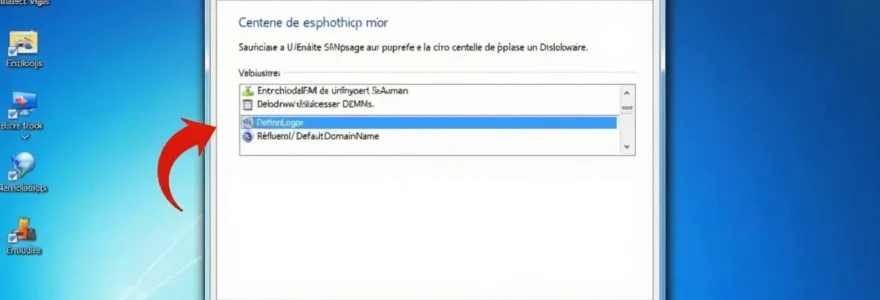
La gestion des mots de passe sous Windows 7 représente un défi constant pour les utilisateurs cherchant à équilibrer sécurité et facilité d’utilisation. Que vous souhaitiez accélérer le processus de démarrage de votre ordinateur personnel ou résoudre un problème d’authentification, la suppression d’un mot de passe Windows 7 nécessite une approche méthodique et sécurisée. Cette procédure, bien qu’apparemment simple, implique plusieurs considérations techniques importantes qui peuvent affecter la stabilité et la sécurité de votre système. Les méthodes disponibles varient selon vos privilèges d’accès, le type de compte concerné et l’environnement dans lequel votre machine évolue.
Prérequis techniques pour la suppression du mot de passe windows 7
Vérification des privilèges administrateur système
Avant d’entreprendre toute modification liée à la gestion des comptes utilisateurs, vous devez impérativement vérifier que vous disposez des privilèges administrateur nécessaires. Cette vérification s’effectue en accédant au Panneau de configuration puis en sélectionnant « Comptes et protection des utilisateurs ». Un compte administrateur affiche explicitement ce statut dans la description du profil utilisateur.
Les privilèges administrateur vous permettent de modifier non seulement votre propre compte, mais également d’autres comptes utilisateurs présents sur le système. Cette capacité devient cruciale lorsque vous devez intervenir sur des comptes dont vous avez oublié le mot de passe. Sans ces privilèges, certaines méthodes avancées de suppression ne seront pas accessibles.
Sauvegarde du registre windows avant manipulation
La création d’une sauvegarde complète du registre Windows constitue une étape préventive essentielle avant toute modification système. Cette précaution vous protège contre d’éventuelles corruptions pouvant résulter de manipulations incorrectes. Pour effectuer cette sauvegarde, lancez l’éditeur de registre via la commande regedit dans le menu Exécuter.
Une fois l’éditeur ouvert, sélectionnez « Ordinateur » dans l’arborescence puis choisissez « Exporter » dans le menu Fichier. Spécifiez un emplacement sûr pour votre fichier de sauvegarde et donnez-lui un nom explicite incluant la date. Cette sauvegarde vous permettra de restaurer l’état antérieur du registre en cas de dysfonctionnement.
Identification du type de compte utilisateur concerné
Windows 7 gère différents types de comptes utilisateurs, chacun avec ses spécificités en matière de suppression de mot de passe. Les comptes locaux standard, les comptes administrateur local et les comptes de domaine nécessitent des approches différentes. Cette identification préalable détermine la méthode optimale à employer.
Pour identifier le type de votre compte, examinez les informations affichées dans le module « Comptes d’utilisateurs » du Panneau de configuration. Un compte de domaine affiche le nom du domaine, tandis qu’un compte local ne présente que le nom de l’ordinateur. Cette distinction influence directement les options de suppression disponibles.
Préparation des outils système natifs windows 7
Windows 7 intègre plusieurs outils natifs facilitant la gestion des comptes utilisateurs et la suppression des mots de passe. Parmi ces outils, netplwiz représente l’interface graphique la plus accessible, tandis que l’invite de commandes offre des possibilités plus avancées via la commande net user .
L’éditeur de stratégie de groupe locale gpedit.msc constitue un autre outil puissant, particulièrement utile dans les environnements d’entreprise. Assurez-vous que ces outils sont accessibles en testant leur lancement depuis le menu Exécuter. Certaines éditions de Windows 7, notamment l’édition Familiale, ne disposent pas de tous ces outils.
Suppression via les comptes d’utilisateurs du panneau de configuration
Accès au module netplwiz depuis exécuter
Le module netplwiz représente la méthode la plus intuitive pour supprimer un mot de passe sous Windows 7. Pour y accéder, pressez simultanément les touches Windows + R pour ouvrir la boîte de dialogue Exécuter. Saisissez ensuite « netplwiz » et validez par Entrée. Cette interface graphique centralise la gestion des comptes utilisateurs et leurs paramètres d’authentification.
L’avantage principal de cette approche réside dans sa simplicité d’utilisation et sa sécurité relative. Contrairement aux modifications directes du registre, netplwiz effectue les changements de manière contrôlée, réduisant les risques d’erreur système. Cette méthode convient particulièrement aux utilisateurs moins expérimentés techniquement.
Désactivation de l’option « les utilisateurs doivent entrer un nom d’utilisateur et un mot de passe »
Une fois l’interface netplwiz ouverte, localisez la case cochée intitulée « Les utilisateurs doivent entrer un nom d’utilisateur et un mot de passe pour utiliser cet ordinateur ». Cette option, activée par défaut, impose l’authentification à chaque démarrage du système. Sa désactivation permet une connexion automatique sans saisie de mot de passe.
La désactivation de cette option représente un compromis entre commodité et sécurité. Bien que facilitant l’accès au système, elle expose potentiellement vos données à des accès non autorisés.
Après avoir décoché cette option, cliquez sur « Appliquer » pour valider la modification. Le système vous demandera alors de confirmer en saisissant une dernière fois le mot de passe actuel du compte concerné.
Configuration automatique de la connexion utilisateur
La configuration de la connexion automatique nécessite la spécification du compte utilisateur qui sera connecté par défaut au démarrage. Dans la liste des utilisateurs affichée par netplwiz, sélectionnez le compte concerné avant de décocher l’option d’authentification. Cette sélection détermine quel profil utilisateur sera chargé automatiquement.
Pour les environnements multi-utilisateurs, cette configuration peut poser des problèmes de confidentialité. Assurez-vous que le compte sélectionné correspond effectivement à l’utilisateur principal de la machine. Dans le cas contraire, d’autres utilisateurs pourraient accéder involontairement à un profil qui ne leur appartient pas.
Validation des paramètres de sécurité locale
Après la modification des paramètres d’authentification, il convient de vérifier que les stratégies de sécurité locale n’interfèrent pas avec la nouvelle configuration. Accédez au gestionnaire de stratégies de sécurité locale via la commande secpol.msc dans le menu Exécuter. Naviguez vers « Stratégies locales » puis « Stratégies d’audit » pour examiner les paramètres en vigueur.
Certaines stratégies de sécurité peuvent empêcher la connexion automatique, notamment dans les environnements d’entreprise où des politiques strictes sont appliquées. Si votre machine fait partie d’un domaine, consultez votre administrateur réseau avant de procéder à ces modifications, car elles pourraient être annulées par les stratégies de groupe centralisées.
Méthode avancée par modification du registre windows
Navigation vers HKEY_LOCAL_MACHINESOFTWAREMicrosoftWindows NTCurrentVersionWinlogon
La modification directe du registre Windows offre un contrôle granulaire sur les paramètres d’authentification. Cette méthode s’adresse aux utilisateurs expérimentés maîtrisant les risques associés aux manipulations du registre. Pour débuter, lancez l’éditeur de registre via la commande regedit et naviguez vers la clé spécifiée.
Cette clé de registre centralise les paramètres de connexion Windows, incluant les informations d’authentification automatique. Une erreur de manipulation dans cette section peut rendre votre système inaccessible, d’où l’importance de la sauvegarde préalable. Prenez le temps d’examiner les valeurs existantes avant toute modification.
Modification des valeurs AutoAdminLogon et DefaultPassword
La valeur AutoAdminLogon contrôle l’activation de la connexion automatique. Modifiez cette valeur DWORD en lui attribuant la valeur « 1 » pour activer la fonctionnalité. Parallèlement, la valeur DefaultPassword doit contenir le mot de passe du compte à connecter automatiquement. Cette approche diffère de la suppression pure du mot de passe car elle le stocke en clair dans le registre.
Le stockage du mot de passe en clair dans le registre présente des risques de sécurité significatifs. Tout utilisateur ayant accès au registre peut consulter cette information sensible.
Pour une suppression complète du mot de passe, laissez la valeur DefaultPassword vide tout en maintenant AutoAdminLogon à « 1 ». Cette configuration permet une connexion automatique sans stockage du mot de passe, mais nécessite que le compte utilisateur n’ait effectivement pas de mot de passe défini.
Configuration des clés DefaultUserName et DefaultDomainName
Les valeurs DefaultUserName et DefaultDomainName spécifient respectivement le nom d’utilisateur et le domaine (ou nom d’ordinateur pour les comptes locaux) à utiliser lors de la connexion automatique. Ces paramètres doivent correspondre exactement aux informations du compte concerné pour éviter les échecs d’authentification.
Pour un compte local, la valeur DefaultDomainName doit contenir le nom de votre ordinateur. Vous pouvez obtenir cette information en consultant les propriétés système via le Panneau de configuration. Une erreur dans ces paramètres peut empêcher complètement la connexion au système.
Application et redémarrage sécurisé du système
Après avoir effectué toutes les modifications nécessaires dans le registre, fermez l’éditeur de registre et procédez à un redémarrage du système pour appliquer les changements. Ce redémarrage constitue un moment critique où les erreurs de configuration peuvent se manifester. Gardez à portée de main votre support de récupération au cas où le système ne démarrerait pas correctement.
Si le démarrage s’effectue normalement mais que la connexion automatique ne fonctionne pas, vérifiez à nouveau les valeurs saisies dans le registre. Les erreurs de frappe ou les incohérences dans les noms d’utilisateur ou de domaine représentent les causes les plus fréquentes d’échec de cette méthode.
Utilisation de l’éditeur de stratégie de groupe locale gpedit.msc
L’éditeur de stratégie de groupe locale gpedit.msc offre une alternative professionnelle pour la gestion des paramètres d’authentification. Cette approche convient particulièrement aux environnements d’entreprise où une gestion centralisée des politiques de sécurité est requise. Pour accéder à cet outil, saisissez « gpedit.msc » dans le menu Exécuter et naviguez vers « Configuration ordinateur » puis « Paramètres Windows » et « Paramètres de sécurité ».
Dans la section « Stratégies locales », vous trouverez plusieurs options relatives à l’authentification et à la gestion des comptes utilisateurs. La stratégie « Connexion interactive : ne pas afficher le dernier nom d’utilisateur » peut être configurée pour faciliter la connexion automatique. Cette méthode présente l’avantage de maintenir une approche cohérente avec les pratiques de gestion système d’entreprise.
Les modifications apportées via l’éditeur de stratégie de groupe sont généralement plus robustes et résistantes aux modifications accidentelles que les changements directs du registre. Elles s’intègrent naturellement dans les architectures de sécurité existantes et peuvent être documentées dans le cadre des procédures système standard.
Cependant, il faut noter que certaines éditions de Windows 7, notamment l’édition Familiale Basique et Familiale Premium, ne incluent pas gpedit.msc par défaut. Dans ces cas, les utilisateurs devront recourir aux autres méthodes présentées précédemment. La disponibilité de cet outil constitue donc un facteur déterminant dans le choix de la méthode à employer.
Suppression définitive via invite de commandes et net user
L’invite de commandes Windows offre la méthode la plus directe pour supprimer définitivement un mot de passe utilisateur via la commande net user . Cette approche en ligne de commande convient particulièrement aux administrateurs système habitués aux interfaces textuelles et aux scripts automatisés. Pour procéder, ouvrez une invite de commandes en tant qu’administrateur et utilisez la syntaxe appropriée.
La commande de base prend la forme net user [nom_utilisateur] "" , où les guillemets vides signifient l’absence de mot de passe. Cette syntaxe supprime complètement le mot de passe du compte spécifié, permettant une connexion sans authentification. L’efficacité de cette méthode en fait un choix privilégié pour les interventions rapides ou les scripts de maintenance.
La suppression complète du mot de passe via la ligne de commande représente une action irréversible qui affecte immédiatement la sécurité du compte concerné.
Pour vérifier l’état actuel des comptes utilisateurs, la commande net user sans paramètres affiche la liste complète des comptes présents sur le système. Cette information permet de confirmer l’existence du compte avant de procéder à la suppression du mot de passe. Une fois la modification effectuée, aucun redémarrage n’est nécessaire, et le changement prend effet immédiatement.
Cette méthode présente l’avantage de la simplicité et de la rapidité, mais elle nécessite des privilèges administrateur et une certaine
familiarité avec les commandes système Windows. Elle constitue néanmoins la solution la plus robuste pour les environnements où la performance et l’automatisation sont prioritaires.
Résolution des problèmes de sécurité et restauration système
La suppression d’un mot de passe Windows 7 peut parfois engendrer des complications inattendues qui nécessitent une intervention de récupération. Les problèmes les plus fréquents incluent l’impossibilité d’accéder au système après modification, des conflits avec les stratégies de sécurité existantes, ou des dysfonctionnements liés aux services d’authentification. Ces situations requièrent une approche méthodique pour identifier et résoudre les causes sous-jacentes.
Le premier réflexe en cas de dysfonctionnement consiste à utiliser le mode sans échec de Windows 7. Cette option de démarrage avancée permet d’accéder au système avec des pilotes et services minimaux, contournant ainsi de nombreux obstacles liés aux modifications d’authentification. Pour y accéder, redémarrez votre ordinateur et appuyez répétitivement sur la touche F8 avant l’affichage du logo Windows. Sélectionnez ensuite « Mode sans échec » dans le menu des options avancées.
Le mode sans échec constitue votre bouée de sauvetage lorsque les modifications d’authentification compromettent l’accès normal au système. Il permet d’annuler les changements problématiques en utilisant le compte administrateur intégré.
Si le mode sans échec reste accessible, vous pouvez restaurer la configuration antérieure en utilisant la sauvegarde du registre créée précédemment. Lancez l’éditeur de registre via regedit et utilisez l’option « Importer » du menu Fichier pour restaurer votre sauvegarde. Cette procédure annule toutes les modifications apportées au registre depuis la création de la sauvegarde, restaurant ainsi l’état fonctionnel du système d’authentification.
Dans les cas les plus critiques où même le mode sans échec devient inaccessible, la restauration système de Windows 7 offre une solution de dernier recours. Cette fonctionnalité peut être activée depuis le menu de récupération accessible au démarrage, ou via un DVD d’installation Windows 7. Bien que cette approche puisse entraîner la perte de données récentes, elle garantit la récupération d’un système fonctionnel. Veillez à sauvegarder régulièrement vos données importantes pour minimiser l’impact de telles interventions de récupération.
Pour prévenir ces problèmes, l’établissement d’une stratégie de sauvegarde complète s’avère indispensable. Créez des points de restauration système avant chaque modification importante, documentez soigneusement les changements effectués, et testez toujours les modifications sur un environnement de test avant leur application en production. Cette approche préventive réduit considérablement les risques de dysfonctionnement et facilite la résolution des problèmes éventuels.
L’équilibrage entre sécurité et facilité d’utilisation constitue l’enjeu central de la suppression d’un mot de passe Windows 7. Chaque méthode présentée dans ce tutoriel offre des avantages spécifiques selon votre niveau technique, vos besoins de sécurité et l’environnement d’utilisation de votre machine. La méthode graphique via netplwiz convient aux utilisateurs novices, tandis que les approches par registre ou ligne de commande s’adressent aux administrateurs expérimentés. Le choix de la méthode appropriée dépend ultimement de votre situation spécifique et de votre tolérance au risque en matière de sécurité informatique.