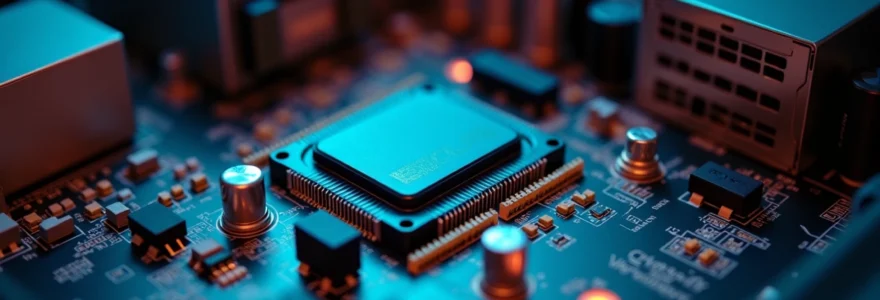
L’ordinateur démarre, les ventilateurs tournent à pleine vitesse, mais l’écran reste désespérément noir. Cette situation frustrante affecte de nombreux utilisateurs d’ordinateurs, qu’il s’agisse d’unités centrales de bureau ou d’ordinateurs portables. Les causes peuvent être multiples, allant d’un simple problème de connexion à une défaillance matérielle plus complexe. Identifier la source exacte du dysfonctionnement nécessite une approche méthodique et des connaissances techniques précises. Les signaux sonores, les voyants lumineux et le comportement des composants offrent autant d’indices pour diagnostiquer efficacement le problème.
Cette panne, communément appelée « no display » ou « black screen », peut résulter de conflits entre composants, de problèmes d’alimentation électrique, ou encore de défaillances au niveau du processeur graphique. La résolution de ce type de dysfonctionnement demande une compréhension approfondie des interactions entre les différents éléments de l’ordinateur. Heureusement, des solutions existent pour la plupart de ces problèmes, et une démarche structurée permet souvent de rétablir le fonctionnement normal du système.
Diagnostic différentiel entre problème d’alimentation et défaillance matérielle
La première étape du diagnostic consiste à déterminer si le problème provient de l’alimentation électrique ou d’une défaillance matérielle. Cette distinction fondamentale orientera toute la suite des investigations. Un bloc d’alimentation défaillant peut fournir juste assez d’énergie pour faire tourner les ventilateurs sans alimenter correctement les autres composants. Les symptômes incluent généralement des ventilateurs qui tournent à vitesse maximale sans variation, l’absence totale d’affichage, et parfois des bruits inhabituels provenant de l’unité d’alimentation.
Pour distinguer un problème d’alimentation d’une défaillance matérielle, plusieurs indicateurs visuels et sonores peuvent vous guider. Les LED de la carte mère, si elles sont présentes, fournissent des informations cruciales sur l’état du système. Une absence totale d’éclairage sur la carte mère suggère un problème d’alimentation, tandis que des LED allumées mais pas d’affichage pointent vers d’autres composants. L’observation attentive de ces signaux permet souvent d’orienter rapidement le diagnostic vers la bonne direction.
Test du PSU avec multimètre et méthode du trombone sur connecteur ATX 24 broches
Le test de l’alimentation (PSU) représente une étape cruciale du diagnostic. La méthode du trombone, bien que rudimentaire, permet de vérifier si le bloc d’alimentation démarre autonomement. Cette technique consiste à court-circuiter les broches PS_ON et GND du connecteur ATX 24 broches à l’aide d’un trombone métallique déplié. Si le ventilateur de l’alimentation ne démarre pas lors de ce test, cela confirme une défaillance du PSU.
Pour un diagnostic plus précis, l’utilisation d’un multimètre s’avère indispensable. Les tensions de sortie standards d’une alimentation ATX sont +12V , +5V , +3.3V , -12V et -5V . Chaque rail de tension doit être testé individuellement pour s’assurer de sa conformité. Une variation de plus de 5% par rapport aux valeurs nominales indique généralement un problème d’alimentation. Les connecteurs 4 ou 8 broches CPU ainsi que les connecteurs PCIe 6 ou 8 broches doivent également être contrôlés.
Vérification des connexions SATA et molex sur disques durs et périphériques
Les connexions défectueuses représentent une cause fréquente de dysfonctionnements. Les connecteurs SATA, particulièrement fragiles, peuvent se desserrer ou se corroder avec le temps. Une inspection visuelle minutieuse de tous les connecteurs d’alimentation s’impose, en portant une attention particulière aux signes de brûlure, d’oxydation ou de déformation. Les connecteurs Molex 4 broches, bien que plus robustes, peuvent également présenter des défaillances, notamment au niveau des contacts internes.
La déconnexion temporaire de tous les périphériques non essentiels facilite le diagnostic. Cette approche permet d’identifier si un composant défaillant tire trop de courant et empêche le démarrage du système. Les disques durs SATA anciens ou défaillants peuvent parfois provoquer ce type de problème. Un test de démarrage avec uniquement la carte mère, le processeur, la mémoire vive et la carte graphique connectés permet d’éliminer les variables parasites.
Analyse des signaux POST et codes bip du BIOS phoenix et AMI
Le POST (Power-On Self-Test) génère des codes sonores spécifiques selon le BIOS utilisé. Ces signaux acoustiques constituent un moyen de diagnostic précieux lorsque l’affichage fait défaut. Les BIOS Phoenix utilisent des séquences de bips courts et longs pour indiquer différents types d’erreurs. Par exemple, un bip long suivi de deux bips courts signale généralement un problème de mémoire vive, tandis que trois bips longs indiquent une défaillance de la mémoire vidéo.
Les BIOS AMI emploient un système différent, souvent basé sur le nombre de bips consécutifs. Un seul bip court indique un démarrage normal, tandis que des séquences répétées de bips signalent des problèmes spécifiques. L’absence totale de signaux POST peut indiquer une défaillance critique au niveau du processeur, de la carte mère ou de l’alimentation. La consultation de la documentation du constructeur de la carte mère permet de décoder précisément ces signaux diagnostiques.
Contrôle des condensateurs gonflés sur carte mère et alimentation modulaire
Les condensateurs électrochimiques constituent des points de défaillance fréquents, particulièrement sur les cartes mères et les alimentations vieillissantes. Un condensateur défaillant présente généralement un sommet bombé ou fissuré, parfois accompagné de traces d’électrolyte séché. Cette inspection visuelle doit être menée avec précaution, l’ordinateur étant débranché et les condensateurs déchargés.
Sur les cartes mères modernes, les condensateurs de filtrage des circuits d’alimentation CPU (VRM) sont particulièrement sollicités. Leur défaillance peut provoquer une instabilité d’alimentation empêchant le démarrage du système. Les alimentations modulaires présentent également des condensateurs critiques au niveau des circuits de commutation. Un remplacement de condensateurs défaillants nécessite des compétences en soudure et des composants de qualité équivalente.
Résolution des conflits mémoire RAM et incompatibilités DIMM
Les problèmes de mémoire vive représentent une cause majeure des dysfonctionnements de démarrage. Les incompatibilités entre barrettes mémoire différentes peuvent provoquer des conflits empêchant l’initialisation du système. Ces conflits surviennent fréquemment lors du mélange de mémoires de constructeurs différents, de latences distinctes ou de tensions d’alimentation incompatibles. Les systèmes modernes intègrent des mécanismes de détection automatique, mais ces derniers ne garantissent pas toujours la compatibilité parfaite entre tous les modules.
La résolution de ces conflits nécessite une approche méthodique, commençant par l’identification des spécifications exactes de chaque barrette mémoire. Les paramètres critiques incluent la fréquence, la latence CAS, les timings secondaires et la tension d’alimentation. Une différence significative entre ces paramètres peut empêcher le système de démarrer ou provoquer des instabilités récurrentes. L’utilisation d’outils de diagnostic spécialisés permet d’identifier précisément les sources de conflit et d’ajuster les paramètres en conséquence.
Test unitaire des barrettes DDR4 et DDR5 en slot simple
Le test unitaire de chaque barrette mémoire constitue la méthode la plus efficace pour identifier un module défaillant. Cette procédure implique l’installation d’une seule barrette à la fois dans le premier slot mémoire recommandé par le constructeur de la carte mère. Cette approche systématique permet d’isoler rapidement un module problématique et de déterminer si le problème provient de la mémoire elle-même ou du contrôleur mémoire intégré au processeur.
Les mémoires DDR4 et DDR5 présentent des caractéristiques électriques différentes qui peuvent affecter leur compatibilité. Les modules DDR5 intègrent notamment un régulateur de tension intégré (PMIC) qui peut être source de dysfonctionnements spécifiques. Lors des tests unitaires, il convient de respecter un délai suffisant entre chaque test pour permettre la décharge complète des condensateurs de la carte mère. Un test réussi se caractérise par un démarrage normal du système avec affichage du POST et détection correcte de la capacité mémoire.
Vérification du QVL constructeur pour compatibilité XMP et JEDEC
La QVL (Qualified Vendor List) du constructeur de carte mère recense les modules mémoire officiellement testés et validés pour chaque plateforme. Cette liste de compatibilité constitue une référence essentielle pour éviter les problèmes d’incompatibilité. Les profils XMP (Extreme Memory Profile) permettent aux modules mémoire de fonctionner à des fréquences supérieures aux spécifications JEDEC standard, mais peuvent parfois provoquer des instabilités sur certaines configurations.
La vérification de la compatibilité XMP nécessite l’accès au BIOS/UEFI du système. L’activation du profil XMP doit être effectuée progressivement, en commençant par le profil le plus conservateur. En cas d’instabilité, le retour aux paramètres JEDEC standard (généralement DDR4-2133 ou DDR5-4800) permet souvent de résoudre les problèmes de démarrage. Les cartes mères haut de gamme offrent généralement une meilleure compatibilité avec les profils XMP avancés grâce à des circuits d’alimentation mémoire plus sophistiqués.
Diagnostic MemTest86+ et analyse des erreurs CRC mémoire
MemTest86+ représente l’outil de référence pour le diagnostic approfondi de la mémoire vive. Ce logiciel de test s’exécute indépendamment du système d’exploitation et effectue une série de tests exhaustifs sur l’intégralité de la mémoire installée. Les tests de MemTest86+ incluent la vérification des motifs de bits, les tests d’adressage, les contrôles de marche aléatoire et les vérifications de cohérence des données. Une erreur détectée indique généralement un défaut physique du module mémoire ou un problème au niveau du contrôleur mémoire.
L’analyse des erreurs CRC (Cyclic Redundancy Check) fournit des informations précieuses sur la nature des défaillances mémoire. Ces erreurs de contrôle d’intégrité peuvent résulter de problèmes électriques, de défauts de fabrication ou de dégradations liées à l’âge des composants. La localisation précise des erreurs, tant au niveau de l’adresse physique que du bit défaillant, permet d’identifier si le problème provient d’une cellule mémoire spécifique ou d’un défaut plus général affectant le module entier.
Nettoyage des contacts dorés avec alcool isopropylique 99%
L’oxydation des contacts dorés représente une cause souvent négligée des problèmes mémoire. Ces contacts électriques peuvent s’encrasser avec le temps, particulièrement dans les environnements poussiéreux ou humides. L’alcool isopropylique à 99% constitue le solvant idéal pour ce nettoyage, car il ne laisse aucun résidu et s’évapore rapidement sans endommager les composants électroniques.
La procédure de nettoyage doit être effectuée avec précaution, en utilisant un coton-tige légèrement imbibé d’alcool isopropylique. Le frottement des contacts doit être délicat mais suffisant pour éliminer l’oxydation visible. Après nettoyage, un temps de séchage de quelques minutes garantit l’évaporation complète de l’alcool avant la remise sous tension. Cette opération simple résout souvent des problèmes de reconnaissance mémoire ou d’instabilités intermittentes qui peuvent se manifester par des écrans noirs au démarrage.
Dépannage avancé de la carte graphique et sortie vidéo
Les problèmes liés à la carte graphique constituent l’une des principales causes d’écran noir malgré un fonctionnement apparent du système. La complexité des cartes graphiques modernes multiplie les sources potentielles de défaillance, depuis les circuits d’alimentation jusqu’aux puces mémoire GDDR en passant par le processeur graphique lui-même. Les symptômes peuvent varier considérablement selon la nature exacte du problème : absence totale de signal vidéo, artefacts visuels intermittents, ou encore basculement automatique vers le processeur graphique intégré.
Le diagnostic des problèmes graphiques nécessite une approche structurée prenant en compte les multiples sorties vidéo disponibles et les différents modes de fonctionnement. Les cartes graphiques récentes intègrent généralement plusieurs sorties HDMI, DisplayPort et parfois DVI, chacune pouvant présenter des défaillances spécifiques. La coexistence entre graphiques intégrés et carte dédiée ajoute une couche de complexité supplémentaire, nécessitant une compréhension approfondie des mécanismes de commutation et de priorité d’affichage.
Reset NVRAM et CMOS via cavalier CLR_CMOS sur carte mère ASUS et MSI
La réinitialisation de la NVRAM et du CMOS constitue souvent la première étape du dépannage graphique. Cette procédure efface tous les paramètres BIOS/UEFI et restaure la configuration d’usine de la carte mère. Le caval
ier CLR_CMOS se trouve généralement près de la pile CMOS sur les cartes mères ASUS et MSI. La procédure standard implique l’arrêt complet du système, le débranchement de l’alimentation, puis le positionnement du cavalier sur les broches de court-circuit pendant 10 à 15 secondes. Cette manipulation force la carte mère à oublier tous les paramètres de surclocking et les configurations graphiques personnalisées qui pourraient empêcher l’affichage.
Sur les cartes mères modernes, certains constructeurs intègrent un bouton CLR_CMOS directement accessible depuis l’extérieur du boîtier. Cette fonctionnalité pratique évite l’ouverture du châssis et permet une réinitialisation rapide. Il convient de noter que cette procédure efface également les paramètres de sécurité comme le Secure Boot et les mots de passe BIOS. Après la réinitialisation, le système devrait démarrer avec les paramètres graphiques par défaut, utilisant généralement les sorties de la carte mère si un processeur avec graphiques intégrés est présent.
Test de la sortie HDMI, DisplayPort et DVI-D intégrée processeur intel UHD
Les processeurs Intel récents intègrent des circuits graphiques UHD performants qui peuvent servir de solution de contournement lors de problèmes avec la carte graphique dédiée. Le test de ces sorties intégrées nécessite d’abord la déconnexion physique de la carte graphique dédiée, puis la connexion de l’écran directement sur les ports de la carte mère. Les processeurs Intel UHD Graphics supportent généralement plusieurs sorties simultanément, permettant une configuration multi-écrans basique.
La compatibilité des différents standards de sortie varie selon la génération de processeur Intel. Les sorties HDMI 2.0 supportent des résolutions jusqu’à 4K à 60 Hz, tandis que DisplayPort 1.4 peut gérer des résolutions encore supérieures. La sortie DVI-D, de plus en plus rare sur les cartes mères récentes, reste limitée aux résolutions Full HD. Si l’affichage fonctionne correctement avec les graphiques intégrés, cela confirme que le problème provient de la carte graphique dédiée ou de sa configuration logicielle.
Reflow GPU et vérification soudures BGA sur cartes NVIDIA RTX et AMD RX
Le reflow du processeur graphique représente une intervention délicate réservée aux techniciens expérimentés. Cette procédure consiste à réchauffer contrôlé les soudures BGA (Ball Grid Array) du GPU pour corriger les micro-fissures qui peuvent se développer avec les cycles thermiques répétés. Les cartes NVIDIA RTX et AMD RX modernes utilisent des puces GPU de grande complexité montées sur substrat avec des centaines de connexions microscopiques.
Les signes précurseurs d’un problème de soudure BGA incluent des artefacts visuels intermittents, des écrans noirs apparaissant après réchauffement de la carte, ou encore des dysfonctionnements lors de charges graphiques importantes. La vérification des soudures BGA nécessite un équipement spécialisé et une expertise technique avancée. Les stations de reflow professionnelles utilisent des profils de température précis pour éviter d’endommager les composants adjacents. Cette intervention doit être considérée comme un dernier recours après épuisement des autres solutions de dépannage.
Analyse des drivers display driver uninstaller et installation pilotes beta
Les conflits de pilotes graphiques représentent une source fréquente de dysfonctionnements d’affichage. Display Driver Uninstaller (DDU) constitue l’outil de référence pour effectuer une désinstallation complète des pilotes graphiques, supprimant tous les résidus de registre et fichiers système. Cette procédure de nettoyage approfondi doit être effectuée en mode sans échec pour garantir l’arrêt complet de tous les processus graphiques actifs.
L’installation de pilotes beta peut parfois résoudre des problèmes de compatibilité avec les cartes graphiques récentes ou les nouveaux jeux. Ces versions préliminaires incluent souvent des correctifs pour des bugs spécifiques non encore intégrés dans les versions stables. Cependant, les pilotes beta peuvent également introduire de nouveaux problèmes de stabilité. La procédure recommandée consiste à tester d’abord les pilotes WHQL (Windows Hardware Quality Labs) officiels, puis les versions beta uniquement si les pilotes stables ne résolvent pas le problème.
Diagnostic température junction et throttling thermique avec GPU-Z
GPU-Z fournit des informations détaillées sur les températures de fonctionnement de la carte graphique, incluant la température junction critique des puces mémoire GDDR. Le throttling thermique peut provoquer des écrans noirs lorsque la carte graphique réduit drastiquement ses performances pour éviter la surchauffe. Les températures junction supérieures à 95°C sur les cartes NVIDIA ou 110°C sur les cartes AMD indiquent généralement un problème de refroidissement.
L’analyse des courbes de température en charge révèle les problèmes de dissipation thermique. Un refroidissement défaillant se manifeste par une montée rapide en température suivie d’une baisse brutale des fréquences GPU. Les causes incluent la pâte thermique séchée, les ventilateurs défaillants, ou l’accumulation de poussière dans les radiateurs. GPU-Z permet également de surveiller les tensions d’alimentation et de détecter les chutes de tension qui peuvent provoquer des instabilités graphiques.
Procédures de réinitialisation matérielle et firmware
La réinitialisation matérielle et firmware constitue souvent la solution ultime pour résoudre les problèmes complexes d’affichage. Ces procédures avancées permettent de rétablir un état de fonctionnement stable en effaçant les configurations corrompues et en restaurant les paramètres d’usine. Les ordinateurs modernes intègrent plusieurs niveaux de firmware, depuis l’UEFI de la carte mère jusqu’aux microprogrammes spécialisés des cartes graphiques et contrôleurs de stockage.
La mise à jour du firmware UEFI représente une étape critique qui doit être effectuée avec précaution. Une interruption pendant cette procédure peut rendre la carte mère inutilisable, nécessitant une intervention technique spécialisée pour la récupération. Les fabricants fournissent généralement des utilitaires de mise à jour spécifiques, souvent accompagnés de fonctionnalités de sauvegarde permettant un retour en arrière en cas de problème. La réinitialisation des paramètres de démarrage sécurisé (Secure Boot) et des certificats de confiance peut également résoudre certains problèmes d’affichage liés à l’initialisation du système.
Outils de diagnostic professionnel et méthodologie de dépannage
Les outils de diagnostic professionnel permettent d’identifier rapidement les défaillances matérielles avec une précision inégalable. Ces équipements spécialisés incluent les cartes POST (Power-On Self-Test) qui affichent des codes hexadécimaux correspondant aux différentes étapes du processus de démarrage. Ces codes permettent de localiser précisément l’étape où le système rencontre un problème, qu’il s’agisse de l’initialisation mémoire, de la détection des périphériques, ou de l’initialisation graphique.
La méthodologie de dépannage professionnelle suit une approche systématique basée sur l’élimination progressive des variables. Cette méthode structurée commence par la vérification des composants essentiels (alimentation, carte mère, processeur) avant de tester les éléments périphériques. L’utilisation d’une configuration minimale de test, comprenant uniquement les composants indispensables au démarrage, permet d’isoler rapidement les éléments défaillants. Les oscilloscopes numériques et analyseurs logiques offrent des capacités de diagnostic avancées pour les problèmes complexes nécessitant l’observation des signaux électriques en temps réel.
Solutions spécifiques selon les constructeurs dell, HP, lenovo et assembleurs
Chaque constructeur d’ordinateurs implémente des solutions propriétaires qui influencent les procédures de dépannage. Les systèmes Dell intègrent généralement des codes de diagnostic spécifiques accessibles via des combinaisons de touches au démarrage. Le système ePSA (enhanced Pre-boot System Assessment) de Dell effectue des tests automatisés des composants matériels et génère des rapports détaillés avec codes d’erreur spécifiques. Les ordinateurs Dell OptiPlex et Precision utilisent également des LED de diagnostic colorées qui indiquent l’état des différents sous-systèmes.
Les ordinateurs HP ProBook et EliteBook disposent du système de diagnostic HP PC Hardware Diagnostics, accessible depuis une partition de récupération dédiée. Cette suite d’outils intégrée permet de tester individuellement chaque composant matériel sans nécessiter de logiciels externes. Les systèmes Lenovo ThinkPad et ThinkCentre intègrent le Lenovo Diagnostics qui propose des tests rapides et approfondis de tous les composants critiques. Ces outils constructeur offrent généralement une interface utilisateur simplifiée et des procédures de test automatisées adaptées à chaque modèle spécifique.
Pour les assembleurs et constructeurs de cartes mères comme ASUS, MSI, Gigabyte ou ASRock, les outils de diagnostic varient selon les gammes de produits. Les cartes mères gaming haut de gamme intègrent souvent des afficheurs LED à plusieurs segments qui indiquent les codes POST en temps réel. Ces codes permettent un diagnostic précis des problèmes de démarrage sans nécessiter d’outils externes. Les utilitaires logiciels comme ASUS AI Suite, MSI Center ou Gigabyte System Information Viewer fournissent des informations détaillées sur l’état du système et permettent de monitorer les paramètres critiques en temps réel.