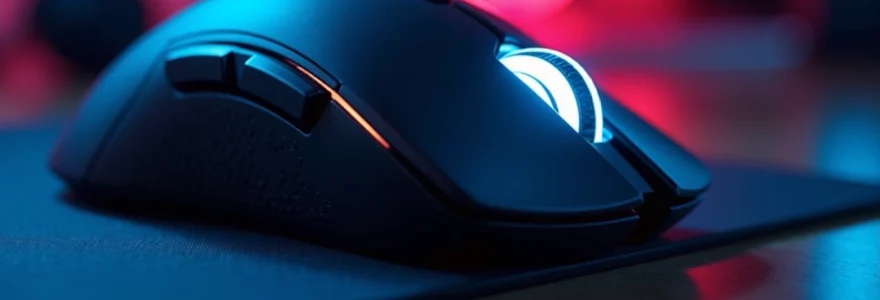
Les dysfonctionnements de souris représentent l’une des frustrations les plus courantes en informatique. Mouvements saccadés, blocages intempestifs, curseur qui saute d’un point à l’autre de l’écran – ces problèmes peuvent transformer la plus simple des tâches en véritable calvaire. Que vous utilisiez une souris gaming haut de gamme ou un modèle bureautique standard, ces défaillances touchent tous les utilisateurs sans distinction. La rapidité du diagnostic et la précision de l’intervention déterminent souvent la durée de vie restante de votre périphérique . Fort heureusement, la majorité de ces problèmes trouve sa solution dans une approche méthodique combinant vérifications matérielles, optimisations logicielles et maintenance préventive.
Diagnostic matériel : identifier les défaillances hardware de votre souris
L’identification précise des composants défaillants constitue la première étape cruciale pour résoudre efficacement les dysfonctionnements de votre souris. Cette phase de diagnostic permet de distinguer les problèmes matériels des dysfonctionnements logiciels, évitant ainsi des manipulations inutiles et coûteuses en temps.
Analyse du capteur optique et laser : logitech MX master vs razer DeathAdder
Le capteur représente le cœur technologique de votre souris et détermine directement la précision du tracking. Les modèles haut de gamme comme la Logitech MX Master 3S intègrent le capteur Darkfield de 8000 DPI, capable de fonctionner sur pratiquement toutes les surfaces, y compris le verre. À l’inverse, la Razer DeathAdder V3 utilise le capteur optique Focus Pro 30K offrant une résolution maximale de 30 000 DPI avec une vitesse de tracking de 750 IPS.
Pour diagnostiquer un capteur défaillant, observez attentivement la LED située sous votre souris. Un capteur optique en bon état émet une lumière rouge constante et uniforme , tandis qu’un capteur laser produit généralement une lueur rouge moins visible. Les signes d’un capteur endommagé incluent des clignotements irréguliers, une absence totale d’éclairage ou des variations d’intensité lumineuse. Testez votre souris sur différentes surfaces : papier blanc, tapis de souris en tissu, surface lisse en plastique. Un capteur défaillant présentera des comportements erratiques variables selon la surface utilisée.
Test de continuité des câbles USB et connecteurs micro-USB
Les problèmes de connectivité représentent la cause principale des dysfonctionnements intermittents de souris. Le câble USB subit des contraintes mécaniques répétées qui peuvent provoquer des ruptures internes des conducteurs, invisibles extérieurement mais responsables de déconnexions aléatoires.
Effectuez un test de continuité en manipulant délicatement le câble près du connecteur USB et à la base de la souris tout en observant le comportement du curseur à l’écran. Les zones les plus fragiles se situent généralement dans les 5 premiers centimètres après chaque connecteur. Un câble défaillant provoquera des déconnexions lors de mouvements spécifiques ou de flexions particulières . Pour les souris sans fil, vérifiez l’état du connecteur de charge micro-USB ou USB-C en testant plusieurs câbles compatibles.
Vérification de l’usure des patins PTFE et surface de glisse
Les patins en PTFE (polytétrafluoroéthylène) assurent la fluidité de glissement de votre souris sur le tapis. L’usure progressive de ces éléments peut créer des accrocs et des résistances qui se traduisent par des mouvements saccadés du curseur. Examinez visuellement l’état des patins : ils doivent présenter une surface lisse et uniforme, sans rayures profondes ni zones d’usure excessive.
Un test simple consiste à faire glisser votre souris sur une surface lisse en observant la régularité du mouvement. Des patins usés génèrent des vibrations perceptibles et des variations de résistance au glissement . Le remplacement des patins PTFE constitue souvent une solution économique pour restaurer les performances de glisse d’une souris encore fonctionnelle par ailleurs.
Contrôle de l’intégrité des switches omron et micro-interrupteurs
Les switches Omron équipent la majorité des souris gaming et bureautiques du marché. Ces micro-interrupteurs possèdent une durée de vie théorique exprimée en millions de clics, mais peuvent présenter des défaillances prématurées. Les symptômes typiques incluent des doubles-clics involontaires, des clics fantômes ou l’absence de réaction lors de l’appui.
Testez chaque bouton individuellement en utilisant un logiciel de diagnostic comme Mouse Tester ou directement dans un éditeur de texte. Un switch défaillant présentera des comportements incohérents : enregistrement de plusieurs clics pour un seul appui, absence de détection d’appui ou relâchement prématuré du contact. Le remplacement des switches Omron nécessite des compétences en micro-soudure, mais constitue souvent l’unique solution pour restaurer la fiabilité des clics .
Résolution des conflits pilotes et firmware souris gaming
Les conflits entre pilotes de souris représentent une source fréquente de dysfonctionnements, particulièrement dans les environnements utilisant plusieurs périphériques gaming de marques différentes. Ces conflits peuvent provoquer des comportements erratiques, des latences variables ou des déconnexions inattendues.
Désinstallation complète via DDU des drivers corsair iCUE et SteelSeries engine
La coexistence de logiciels comme Corsair iCUE, SteelSeries Engine, et d’autres suites gaming peut créer des interférences au niveau des pilotes HID (Human Interface Device). L’outil DDU (Display Driver Uninstaller), bien que conçu initialement pour les pilotes graphiques, peut également nettoyer certains résidus de pilotes de périphériques.
Avant toute désinstallation, créez un point de restauration système pour pouvoir revenir en arrière si nécessaire. Démarrez Windows en mode sans échec et utilisez DDU pour nettoyer les pilotes problématiques. Cette approche radicale permet d’éliminer les conflits persistants qui résistent aux désinstallations classiques . Après le nettoyage, redémarrez en mode normal et réinstallez uniquement les pilotes essentiels, en commençant par les pilotes génériques Windows.
Mise à jour firmware via logitech G HUB et razer synapse 3
Les mises à jour de firmware corrigent souvent des problèmes de compatibilité et des bugs affectant le comportement de la souris. Logitech G HUB propose un système de mise à jour automatique pour ses périphériques gaming, tandis que Razer Synapse 3 intègre également cette fonctionnalité pour l’écosystème Razer.
Vérifiez régulièrement la disponibilité de nouvelles versions firmware en accédant aux paramètres avancés de votre logiciel de gestion. Un firmware obsolète peut causer des problèmes de tracking, des déconnexions ou des dysfonctionnements des boutons programmables . Attention : n’interrompez jamais une mise à jour firmware en cours, au risque de rendre votre souris inutilisable et nécessiter un retour en garantie.
Restauration des pilotes HID génériques windows 10/11
Windows intègre des pilotes HID génériques qui assurent le fonctionnement de base de toutes les souris, indépendamment de leur marque ou modèle. Ces pilotes constituent souvent une solution de repli efficace lorsque les pilotes spécialisés posent problème.
Pour forcer l’utilisation des pilotes génériques, accédez au Gestionnaire de périphériques, localisez votre souris dans la section « Souris et autres dispositifs de pointage », puis sélectionnez « Mettre à jour le pilote » et choisissez « Rechercher des pilotes sur mon ordinateur ». Sélectionnez manuellement le pilote HID générique dans la liste proposée par Windows . Cette manipulation peut résoudre instantanément des problèmes complexes liés aux pilotes propriétaires défaillants.
Configuration DPI et taux de polling rate optimal
Le DPI (Dots Per Inch) et le taux de polling (fréquence de communication USB) influencent directement les performances et la stabilité de votre souris. Un DPI mal configuré peut créer une sensation de « nervosité » du curseur, tandis qu’un polling rate inadapté peut provoquer des latences ou des saccades.
Pour un usage bureautique, un DPI compris entre 800 et 1600 offre un excellent compromis entre précision et confort. Les gamers privilégieront souvent des valeurs entre 400 et 800 DPI pour les FPS, combinées à un polling rate de 1000 Hz . Évitez les valeurs DPI extrêmes (supérieures à 8000) qui peuvent surcharger inutilement le système et créer des instabilités.
Un polling rate de 1000 Hz signifie que votre souris communique ses données de position 1000 fois par seconde, garantissant une réactivité maximale mais consommant plus de ressources CPU.
Optimisation des paramètres windows et registre système
Windows intègre de nombreux paramètres susceptibles d’affecter le comportement de votre souris. L’optimisation de ces réglages peut résoudre des problèmes persistants et améliorer considérablement l’expérience utilisateur. Les paramètres les plus critiques concernent la gestion de l’alimentation, les paramètres de pointeur et les réglages de sensibilité du système.
La gestion de l’alimentation USB représente souvent une source de problèmes méconnue. Windows peut décider de couper l’alimentation des ports USB pour économiser l’énergie, provoquant des déconnexions temporaires de votre souris. Accédez au Gestionnaire de périphériques, développez la section « Concentrateurs USB » et désactivez l’option « Autoriser l’ordinateur à éteindre ce périphérique pour économiser l’énergie » pour chaque concentrateur. Cette manipulation simple résout la majorité des déconnexions intempestives de souris sans fil .
Les paramètres de précision du pointeur peuvent également causer des comportements erratiques. Dans les paramètres Windows, accédez à « Paramètres > Périphériques > Souris > Options supplémentaires de souris ». Décochez impérativement la case « Améliorer la précision du pointeur », qui active une accélération non-linéaire perturbant la précision des mouvements. Ajustez la vitesse du pointeur selon vos préférences, en privilégiant les valeurs médianes pour débuter.
Le registre Windows contient des paramètres avancés influençant le comportement des périphériques HID. La clé HKEY_LOCAL_MACHINESYSTEMCurrentControlSetServicesmouclassParameters contient notamment le paramètre « MouseDataQueueSize » qui détermine la taille du buffer de données souris. Une valeur trop faible peut provoquer des pertes de données lors de mouvements rapides. Augmentez cette valeur à 16 ou 32 (valeur hexadécimale) pour améliorer la fluidité sur les systèmes sollicités .
L’optimisation des paramètres de performances Windows peut également influencer la réactivité de votre souris. Désactivez les effets visuels non-essentiels via « Système > Informations système > Paramètres système avancés > Performances ». Sélectionnez « Ajuster afin d’obtenir les meilleures performances » ou personnalisez en conservant uniquement les effets indispensables. Cette optimisation libère des ressources CPU et GPU, réduisant les micro-latences qui peuvent affecter le tracking de la souris.
Nettoyage approfondi et maintenance préventive souris optique
La maintenance régulière de votre souris prolonge considérablement sa durée de vie et préserve ses performances optimales. L’accumulation de poussière, de particules et de résidus graisseux représente la principale cause de dégradation progressive des performances d’une souris optique. Un protocole de nettoyage rigoureux permet de prévenir la majorité des dysfonctionnements liés à l’encrassement.
Commencez par débrancher votre souris et retirer les piles si elle est sans fil. Utilisez une bombe d’air comprimé pour déloger les particules accumulées dans les interstices, particulièrement autour de la molette et des boutons latéraux. La molette constitue un point d’accumulation privilégié pour les résidus, pouvant affecter la précision du scroll . Pour un nettoyage en profondeur, démontez délicatement le capot supérieur en retirant les vis situées sous les patins PTFE.
Le nettoyage du capteur optique nécessite une attention particulière. Utilisez un coton-tige légèrement humidifié avec de l’alcool isopropylique à 99% pour nettoyer délicatement la lentille du capteur. Évitez absolument les produits chimiques agressifs ou les chiffons pelucheux qui pourraient endommager les composants optiques. Un capteur encrassé peut réduire la précision du tracking de 30 à 50% , selon le niveau d’accumulation de particules.
L’entretien des switches et mécanismes internes peut également prévenir l’apparition de problèmes de clic. Appliquez une très fine couche de lubrifiant contact sur les mécanismes de clic, en évitant soigneusement les contacts électriques. Cette opération, réalisée annuellement, peut prolonger la durée de vie des switches de plusieurs millions de cycles supplémentaires.
Une maintenance préventive trimestrielle peut multiplier par deux la durée de vie d’une souris gaming, particulièrement dans les environnements poussiéreux ou lors d’une utilisation intensive.
Établissez un calendrier de maintenance basé sur votre utilisation : nettoyage mensuel pour un usage intensif (gaming, design), trimestriel pour un usage bureautique standard. Documentez les interventions et surveillez l’évolution des performances pour anticiper les remplacements préventifs
Solutions alternatives et remplacement ciblé de composants défaillants
Lorsque les solutions logicielles et de maintenance s’avèrent insuffisantes, le remplacement ciblé de composants spécifiques peut redonner vie à votre souris défaillante. Cette approche économique permet d’éviter l’achat d’un nouveau périphérique tout en développant vos compétences techniques. Les composants les plus couramment remplaçables incluent les switches de clic, les encodeurs de molette, les patins PTFE et parfois même les capteurs optiques sur certains modèles modulaires.
Le remplacement des switches Omron constitue l’intervention la plus fréquente et la plus accessible aux bricoleurs confirmés. Les switches Omron D2FC-F-7N (20 millions de clics) ou D2FC-F-K (50 millions de clics) sont disponibles dans le commerce spécialisé pour 2 à 5 euros l’unité. Cette intervention nécessite un fer à souder de précision (15-25W), de la tresse à dessouder et une certaine dextérité. Documentez soigneusement l’orientation des switches avant désoudage et respectez les températures de soudure (350-370°C) pour éviter d’endommager le circuit imprimé.
Les encodeurs rotatifs de molette représentent un autre point de défaillance fréquent, particulièrement sur les souris gaming intensivement utilisées. Les symptômes incluent des scrolls erratiques, des sauts de lignes ou une absence de réaction lors de la rotation. Les encodeurs Alps EC11 ou Bourns PEC11R constituent des remplacements universels compatibles avec la majorité des souris du marché. Le remplacement d’un encodeur nécessite généralement le démontage complet de la souris et peut impliquer le dessoudage de 5 à 7 points de connexion.
Pour les utilisateurs moins à l’aise avec la soudure, des solutions alternatives existent. Les adaptateurs USB-vers-PS/2 peuvent résoudre certains problèmes de compatibilité en forçant l’utilisation d’un protocole de communication différent. Cette solution convient particulièrement aux anciennes souris présentant des problèmes de reconnaissance sous Windows 10/11. Les hubs USB alimentés constituent également une solution pour les problèmes d’alimentation insuffisante, particulièrement sur les ordinateurs portables aux ports USB limités en puissance.
L’investissement dans des outils de réparation de qualité (fer à souder, multimètre, tresse à dessouder) peut s’amortir dès la troisième réparation, comparé au coût de remplacement de souris gaming haut de gamme.
Certaines marques proposent des programmes de réparation ou de remplacement de composants spécifiques. Logitech offre ainsi un service de remplacement de patins et de switches pour ses modèles gaming, tandis que Razer propose des kits de maintenance pour ses souris modulaires. Ces solutions officielles garantissent la compatibilité et préservent souvent la garantie constructeur, contrairement aux réparations tierces. L’évaluation du rapport coût-efficacité entre réparation et remplacement doit intégrer le temps d’immobilisation et le risque d’échec de l’intervention. Pour une souris de 30 euros, le remplacement reste généralement plus pertinent, tandis que pour un modèle à 150 euros, la réparation ciblée peut s’avérer très rentable.
L’établissement d’un diagnostic précis préalable détermine le succès de toute intervention de réparation. Testez méthodiquement chaque fonction avant de procéder au démontage : clics gauche et droit, molette (rotation et clic central), boutons latéraux, tracking sur différentes surfaces. Documentez les défaillances observées et leur fréquence d’apparition. Cette approche méthodique évite les interventions inutiles et oriente précisément vers les composants défaillants. Un carnet de maintenance répertoriant les interventions, dates et composants remplacés facilite le suivi à long terme et l’anticipation des prochaines défaillances.