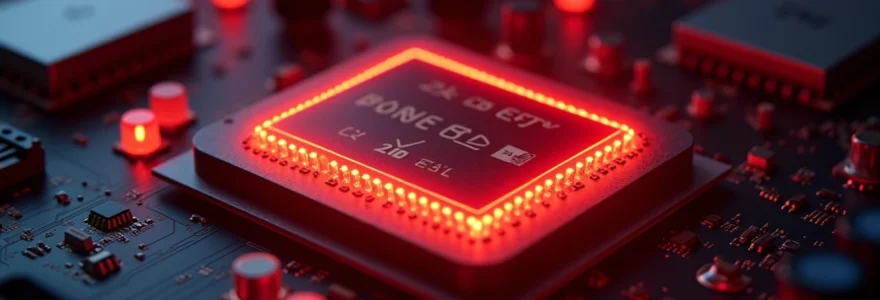
Lorsqu’une LED rouge CPU s’allume sur votre carte mère, elle signale généralement un dysfonctionnement critique du processeur ou de son alimentation. Cette diode de diagnostic, présente sur la plupart des cartes mères modernes, constitue un indicateur précieux pour identifier rapidement les pannes matérielles. Comprendre la signification de ces voyants lumineux peut vous faire économiser des heures de dépannage et éviter des erreurs de diagnostic coûteuses. Les cartes mères gaming haut de gamme intègrent désormais des systèmes de LED sophistiqués qui facilitent grandement l’identification des composants défaillants lors du démarrage.
Signification des LED de diagnostic CPU sur cartes mères modernes
Les cartes mères contemporaines intègrent des systèmes de diagnostic lumineux sophistiqués qui permettent d’identifier instantanément les composants défaillants. Ces LED de debug, généralement situées près du socket processeur, utilisent un code couleur standardisé pour communiquer l’état de fonctionnement du système. Le rouge indique systématiquement un problème critique nécessitant une intervention immédiate, tandis que les autres couleurs signalent différents types de dysfonctionnements.
Code couleur des LED CPU : rouge, orange et leurs variantes
La LED rouge CPU indique une défaillance majeure du processeur, de son alimentation ou de sa communication avec la carte mère. Une LED orange ou jaune peut signaler un problème moins critique, comme une température excessive ou une incompatibilité temporaire. Certains fabricants utilisent des codes de clignotement spécifiques : un clignotement lent peut indiquer un problème d’alimentation, tandis qu’un clignotement rapide suggère souvent une incompatibilité BIOS ou un défaut de socket.
Emplacement des LED de debug sur ASUS ROG, MSI gaming et gigabyte AORUS
Sur les cartes mères ASUS ROG, les LED de diagnostic se trouvent généralement dans la partie supérieure droite, près des connecteurs d’alimentation CPU. Les cartes MSI Gaming placent leurs voyants de debug le long du bord droit, avec des étiquettes claires indiquant CPU, DRAM, VGA et BOOT. Les modèles Gigabyte AORUS positionnent leurs indicateurs lumineux près du socket CPU, souvent accompagnés d’un affichage numérique à deux chiffres pour des codes d’erreur plus précis.
Différenciation entre LED CPU et LED DRAM sur chipsets intel Z690 et AMD X570
Il est crucial de distinguer la LED CPU de la LED DRAM, car ces deux voyants peuvent s’allumer simultanément lors de certaines pannes. Sur les chipsets Intel Z690, la LED CPU reste allumée en permanence lors d’un défaut processeur, tandis que la LED DRAM clignote par intermittence en cas de problème mémoire. Les cartes mères AMD X570 utilisent un système similaire, mais la séquence de démarrage peut faire s’allumer brièvement plusieurs LED avant d’identifier le composant défaillant.
Séquences de clignotement spécifiques aux fabricants de cartes mères
Chaque fabricant a développé ses propres séquences de diagnostic pour faciliter l’identification des pannes. ASUS utilise un système de clignotement à trois phases : rapide (1 seconde), moyen (3 secondes) et lent (5 secondes). MSI privilégie un code couleur évolutif où la LED change de couleur selon la gravité du problème détecté. Gigabyte combine LED colorées et codes numériques, offrant un diagnostic particulièrement précis grâce à son afficheur Q-Code intégré.
Causes techniques du voyant rouge CPU persistant
Un voyant rouge CPU persistant résulte généralement de défaillances matérielles spécifiques qui empêchent le processeur de fonctionner correctement. Ces pannes peuvent provenir de l’alimentation électrique, du socket lui-même, ou d’incompatibilités entre composants. L’identification précise de la cause nécessite une approche méthodique pour éviter d’endommager davantage le matériel. Les fabricants de cartes mères ont standardisé ces codes d’erreur pour simplifier le diagnostic, mais chaque marque conserve ses spécificités techniques.
Incompatibilité socket LGA1700 avec processeurs intel 12ème génération
Le socket LGA1700 d’Intel présente parfois des incompatibilités matérielles avec certains processeurs de 12ème génération, particulièrement sur les cartes mères B660 et H610 équipées de BIOS anciens. Cette incompatibilité se manifeste par une LED rouge CPU qui reste allumée au démarrage, sans affichage vidéo. La solution consiste généralement à mettre à jour le microcode BIOS via la fonction Q-Flash Plus ou EZ Flash, disponible sur la plupart des cartes mères modernes.
Problèmes d’alimentation 8-pin EPS et connecteurs CPU auxiliaires
L’alimentation du processeur via les connecteurs EPS 8-pin constitue une source fréquente de dysfonctionnements. Un connecteur mal enfoncé, un câble défaillant ou une alimentation insuffisante peuvent déclencher la LED rouge CPU. Les processeurs haut de gamme comme les Intel Core i9 ou AMD Ryzen 9 nécessitent parfois des connecteurs EPS supplémentaires (4+4 pin) pour fonctionner correctement. Vérifiez que tous les connecteurs d’alimentation CPU sont fermement insérés et que votre bloc d’alimentation délivre une puissance suffisante.
Défaillances de régulateurs de tension VRM et condensateurs de découplage
Les régulateurs de tension VRM (Voltage Regulator Module) convertissent les 12V de l’alimentation en tensions plus faibles nécessaires au processeur (généralement 1,2V à 1,4V). Une défaillance des VRM ou de leurs condensateurs de découplage empêche le CPU de recevoir une alimentation stable, déclenchant immédiatement la LED rouge de diagnostic. Ces pannes sont plus fréquentes sur les cartes mères d’entrée de gamme soumises à des charges importantes ou à des températures élevées prolongées.
Contacts de socket endommagés et pins de processeur tordus
Les dommages physiques au socket ou aux pins du processeur constituent une cause majeure de LED rouge CPU. Sur les sockets Intel LGA, ce sont les contacts de la carte mère qui peuvent se plier ou se briser. Pour les sockets AMD AM4 et AM5, les pins se trouvent sur le processeur lui-même. Un simple pin tordu peut empêcher la communication entre CPU et carte mère, nécessitant une réparation délicate ou le remplacement du composant endommagé.
Microcode BIOS obsolète pour processeurs AMD ryzen 7000 series
Les processeurs AMD Ryzen 7000 Series nécessitent un microcode BIOS récent pour fonctionner correctement avec les cartes mères X670 et B650. Un BIOS obsolète peut déclencher une LED rouge CPU même avec un processeur parfaitement fonctionnel. Cette incompatibilité temporaire se résout par une mise à jour BIOS, souvent possible sans processeur compatible grâce aux fonctions de flashage USB intégrées aux cartes mères modernes.
Diagnostic approfondi des dysfonctionnements processeur
Le diagnostic précis d’une panne CPU nécessite une approche systématique combinant mesures électriques, tests de compatibilité et analyses thermiques. Cette méthode permet d’identifier la cause exacte du dysfonctionnement sans risquer d’endommager d’autres composants. Les outils de diagnostic modernes offrent une précision remarquable, mais leur utilisation correcte demande une compréhension des spécifications techniques de chaque composant.
Vérification multimètre des tensions CPU 12V et 3.3V
L’utilisation d’un multimètre numérique permet de vérifier que la carte mère reçoit les tensions correctes pour alimenter le processeur. Mesurez d’abord les 12V sur le connecteur EPS 8-pin : la tension doit rester stable entre 11,4V et 12,6V. Ensuite, vérifiez les tensions de standby (3,3V et 5V) sur les connecteurs auxiliaires. Une tension instable ou absente indique un problème d’alimentation ou de régulation VRM qu’il faut résoudre avant de suspecter le processeur lui-même.
Test de compatibilité RAM DDR5 avec contrôleurs mémoire intégrés
Les processeurs modernes intègrent leur contrôleur mémoire, créant une interdépendance entre CPU et RAM. Une incompatibilité DDR5 peut déclencher une LED rouge CPU, car le processeur ne parvient pas à initialiser son contrôleur mémoire. Testez avec une seule barrette de RAM certifiée compatible, en utilisant les slots DIMM recommandés par le fabricant. Les profils XMP/EXPO trop agressifs peuvent également causer ce type de problème sur les configurations overclockées.
Analyse thermique avec capteurs de température die et IHS
Une surchauffe processeur peut déclencher des protections thermiques qui simulent une panne CPU. Utilisez des logiciels comme HWiNFO64 pour monitorer les températures du die et de l’IHS (Integrated Heat Spreader). Les températures doivent rester sous 85°C pour les processeurs Intel et 90°C pour les AMD Ryzen. Un système de refroidissement inadéquat ou un mauvais contact thermique peuvent causer des shutdowns protecteurs interprétés comme des pannes CPU.
Validation des fréquences base et boost via logiciels CPU-Z et HWiNFO64
Les logiciels de diagnostic CPU-Z et HWiNFO64 permettent de vérifier que le processeur fonctionne aux bonnes fréquences. Si la LED rouge s’allume de manière intermittente, le problème peut provenir d’un overclocking instable ou de réglages BIOS inadéquats. Vérifiez que les fréquences base et boost correspondent aux spécifications constructeur, et que les tensions CPU restent dans les limites recommandées sous charge.
Solutions techniques pour résoudre les erreurs LED CPU rouge
La résolution des erreurs LED CPU rouge nécessite une approche méthodique pour identifier et corriger la cause racine du problème. Commencez toujours par les vérifications les plus simples avant d’envisager le remplacement de composants coûteux. Une fois le diagnostic établi, les solutions varient selon que le problème provient de l’alimentation, du BIOS, des connexions physiques ou d’incompatibilités matérielles.
La première règle du dépannage informatique consiste à éliminer les causes les plus simples avant de suspecter des défaillances matérielles complexes.
Débutez systématiquement par une réinitialisation CMOS pour éliminer les réglages BIOS défaillants. Retirez la pile CMOS pendant 10 minutes ou utilisez le jumper de clear CMOS selon les instructions du manuel. Cette procédure résout environ 30% des problèmes de LED rouge CPU liés à des configurations instables. Si le problème persiste, procédez à une vérification complète des connexions d’alimentation en vous assurant que tous les connecteurs sont fermement insérés.
- Réinitialisez le CMOS et restaurez les paramètres BIOS par défaut
- Vérifiez et reconnectez tous les câbles d’alimentation CPU (8-pin EPS)
- Testez avec une configuration minimale (CPU, 1 barrette RAM, pas de carte graphique)
- Mettez à jour le BIOS vers la dernière version disponible
- Inspectez physiquement le socket et les pins du processeur
Si ces étapes de base ne résolvent pas le problème, examinez attentivement le socket processeur sous un bon éclairage. Recherchez des pins tordus, de la poussière ou des débris qui pourraient empêcher un contact correct. Les pins tordus peuvent souvent être redressés délicatement avec une aiguille fine, mais cette opération demande une extrême prudence. En cas de doute, confiez cette réparation à un professionnel pour éviter d’aggraver les dégâts.
La mise à jour du BIOS constitue souvent la solution définitive pour les incompatibilités processeur. Utilisez les fonctions de flashage sans CPU comme BIOS Flashback (ASUS), Flash BIOS Button (MSI) ou Q-Flash Plus (Gigabyte). Ces technologies permettent de mettre à jour le BIOS même avec un processeur incompatible, résolvant ainsi les problèmes de LED rouge CPU liés au microcode obsolète.
Prévention des dysfonctionnements CPU sur cartes mères gaming
La prévention des pannes CPU commence par le choix de composants de qualité et leur installation correcte. Les cartes mères gaming haut de gamme offrent généralement une meilleure protection contre les surtensions et des systèmes de refroidissement VRM plus robustes. Investir dans une alimentation de marque reconnue avec certification 80+ Gold minimum réduit considérablement les risques de problèmes électriques pouvant endommager le processeur.
Maintenez votre système à jour en installant régulièrement les mises à jour BIOS et les correctifs de microcode. Les fabricants publient fréquemment des améliorations de compatibilité et de stabilité qui préviennent l’apparition de LED rouge CPU. Surveillez les températures système avec des logiciels de monitoring et nettoyez régulièrement les composants pour éviter l’accumulation de poussière qui pourrait causer des surchauffes.
Un entretien préventif régulier peut éviter jusqu’à 80% des pannes matérielles liées aux processeurs et à leurs systèmes d’alimentation.
Configurez des profils de ventilation adaptatifs dans le BIOS pour maintenir des températures optimales en toutes circonstances. Les processeurs modernes intègrent des protections thermiques sophistiquées, mais il vaut mieux prévenir les situations de stress thermique. Utilisez des pâtes thermiques de qualité et remplacez-les annuellement pour maintenir un transfert thermique optimal entre processeur et système de refroidissement.
Évitez les overclocks excessifs qui peuvent dégrader prématurément les composants électroniques. Si vous pratiquez l’overclocking, augmentez progressivement les fréquences et surveillez attentivement la stabilité système. Un <em
</em
overclocking instable peut solliciter excessivement les VRM et réduire la durée de vie des composants. Documentez toujours vos modifications BIOS pour pouvoir revenir rapidement à une configuration stable en cas de problème.
Cas spécifiques de dépannage par marque de carte mère
Chaque fabricant de carte mère a développé ses propres systèmes de diagnostic et méthodes de dépannage pour les erreurs LED rouge CPU. Ces spécificités techniques nécessitent des approches adaptées selon que vous possédez une carte ASUS, MSI, Gigabyte ou ASRock. La connaissance de ces particularités peut considérablement accélérer la résolution des problèmes et éviter des manipulations inefficaces.
Les systèmes de diagnostic propriétaires des fabricants offrent souvent des solutions plus précises que les méthodes génériques de dépannage.
Les cartes mères ASUS ROG intègrent la technologie MemOK! qui permet de résoudre automatiquement certains problèmes de compatibilité RAM pouvant déclencher une LED rouge CPU. Maintenez le bouton MemOK! enfoncé pendant trois secondes pour lancer la procédure de détection automatique. Cette fonction teste différents profils de mémoire jusqu’à trouver une configuration stable, résolvant souvent les conflits entre contrôleur mémoire intégré et modules DDR5.
MSI propose le système Debug LED à quatre voyants distincts qui s’allument séquentiellement au démarrage. Si la LED rouge CPU reste allumée, utilisez la fonction MSI Flash BIOS Button située à l’arrière de la carte mère. Cette technologie permet la mise à jour du BIOS sans processeur compatible, particulièrement utile pour les nouveaux CPU nécessitant un microcode récent.
- ASUS : Utilisez MemOK! et BIOS Flashback pour résoudre les incompatibilités
- MSI : Exploitez le Debug LED séquentiel et Flash BIOS Button
- Gigabyte : Consultez le Q-Code numérique et utilisez Q-Flash Plus
- ASRock : Activez le Dr. Debug et exploitez Instant Flash
Les cartes Gigabyte AORUS se distinguent par leur afficheur Q-Code numérique qui fournit des codes d’erreur précis. Un code « 00 » ou « FF » accompagné d’une LED rouge CPU indique généralement un processeur non détecté ou incompatible. La fonction Q-Flash Plus permet de mettre à jour le BIOS via USB sans aucun composant installé, résolvant efficacement les problèmes de compatibilité processeur.
ASRock intègre le système Dr. Debug combinant LED colorées et codes numériques pour un diagnostic complet. En cas de LED rouge CPU, consultez d’abord le manuel pour interpréter le code affiché, puis utilisez la fonction Instant Flash depuis le BIOS pour mettre à jour le microcode. Les cartes ASRock Taichi et Phantom Gaming offrent également une protection VRM renforcée qui peut signaler des problèmes d’alimentation via des LED dédiées.
Pour les configurations multi-GPU, vérifiez que votre carte mère supporte la répartition PCIe requise par votre processeur. Certains CPU d’entrée de gamme limitent le nombre de lanes PCIe disponibles, pouvant déclencher une LED rouge CPU lors de l’installation de plusieurs cartes graphiques. Cette limitation n’est pas un défaut matériel mais une restriction architecturale qu’il faut prendre en compte lors du choix des composants.
- Identifiez le système de diagnostic spécifique à votre marque de carte mère
- Consultez le manuel technique pour interpréter correctement les codes d’erreur
- Utilisez les fonctions de flashage BIOS propriétaires en cas d’incompatibilité
- Vérifiez les limitations PCIe de votre processeur pour les configurations complexes
- Contactez le support technique du fabricant avec les codes d’erreur précis
Les cartes mères workstation nécessitent souvent des procédures spécifiques en raison de leurs fonctionnalités étendues. Les modèles avec support ECC peuvent déclencher une LED rouge CPU si la mémoire non-ECC est installée sur un processeur requérant cette technologie. Vérifiez la compatibilité mémoire dans la liste QVL (Qualified Vendor List) du fabricant avant de suspecter une panne processeur.
En cas de LED rouge CPU persistante après avoir épuisé toutes les solutions logicielles, préparez-vous à tester physiquement les composants. Commencez par emprunter un processeur compatible connu pour fonctionner, puis testez votre CPU sur une autre carte mère de même socket. Cette approche croisée permet de déterminer précisément si le problème provient du processeur, de la carte mère ou de leur incompatibilité spécifique.
N’oubliez pas que certaines LED rouge CPU peuvent indiquer des problèmes temporaires liés à l’initialisation du système. Patientez au moins 30 secondes après la mise sous tension avant de conclure à une panne, car certains processeurs nécessitent un temps d’initialisation prolongé, notamment lors du premier démarrage après un changement de configuration matérielle importante.