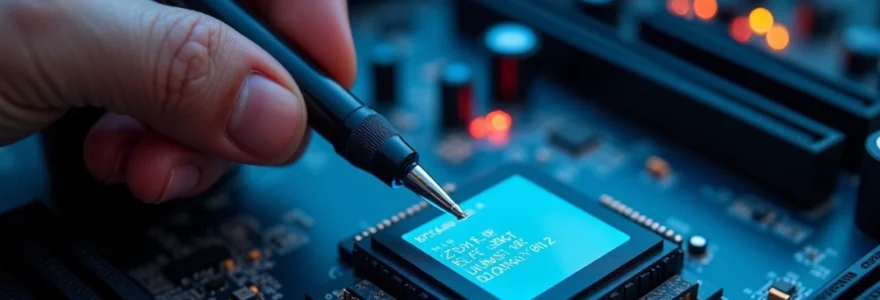
Les problèmes de démarrage du BIOS représentent l’une des situations les plus frustrantes pour les utilisateurs d’ordinateurs. Lorsque votre système refuse de s’initialiser correctement, vous vous trouvez face à un écran noir inquiétant ou à des signaux d’erreur incompréhensibles. Cette défaillance du firmware peut avoir des origines multiples, allant d’une simple pile CMOS déchargée à une corruption complète du micrologiciel. Comprendre les mécanismes de dépannage devient alors essentiel pour restaurer le fonctionnement normal de votre machine. Les techniques modernes de diagnostic permettent aujourd’hui d’identifier précisément la source du problème et d’appliquer les corrections appropriées, même dans les cas les plus complexes.
Diagnostic initial des symptômes de défaillance du firmware UEFI/Legacy BIOS
L’identification précise des symptômes constitue la première étape cruciale du processus de dépannage. Chaque type de défaillance du BIOS présente des caractéristiques spécifiques qui orientent vers des solutions ciblées. Un diagnostic méthodique permet d’éviter les manipulations inutiles et de concentrer les efforts sur les véritables causes du dysfonctionnement.
Identification des codes d’erreur POST et signaux sonores AMI, award et phoenix
Les codes POST (Power-On Self-Test) représentent le langage universel du BIOS pour communiquer l’état du système. Ces codes hexadécimaux apparaissent sur les cartes mères équipées d’afficheurs LED et indiquent précisément à quelle étape l’initialisation a échoué. Les fabricants AMI, Award et Phoenix utilisent des séquences de codes spécifiques qu’il convient de déchiffrer correctement.
Les signaux sonores constituent un autre moyen de diagnostic particulièrement utile lorsque l’écran reste noir. Un bip long suivi de deux bips courts indique généralement un problème de carte graphique, tandis qu’une série de bips courts répétés signale souvent une défaillance de la mémoire RAM. La documentation spécifique à votre carte mère reste indispensable pour interpréter correctement ces signaux.
Analyse des voyants LED de diagnostic sur cartes mères ASUS, MSI et gigabyte
Les cartes mères modernes intègrent des systèmes de LED de diagnostic sophistiqués qui facilitent grandement l’identification des problèmes. Les cartes ASUS utilisent le système Q-LED avec quatre voyants distincts pour le CPU, la RAM, la carte graphique et le stockage. MSI propose son système EZ Debug LED avec une approche similaire, tandis que Gigabyte mise sur les LED de statut Ultra Durable.
Ces indicateurs lumineux permettent un diagnostic rapide sans nécessiter d’outils externes. Un voyant CPU allumé en permanence suggère un problème de processeur ou d’alimentation, alors qu’un voyant RAM clignotant indique généralement une incompatibilité ou une défaillance des barrettes mémoire. L’interprétation correcte de ces signaux accélère considérablement le processus de résolution.
Vérification de l’affichage écran noir versus écran bleu au démarrage
La distinction entre un écran noir complet et l’apparition d’un écran bleu révèle des informations cruciales sur la nature du problème. Un écran totalement noir suggère une absence complète d’initialisation du BIOS, pointant vers un problème matériel fondamental comme une défaillance d’alimentation ou une corruption du firmware.
À l’inverse, l’apparition d’un écran bleu ou de messages d’erreur indique que le BIOS a partiellement démarré mais rencontre un obstacle spécifique. Ces messages peuvent révéler des problèmes de configuration, d’incompatibilité matérielle ou de corruption de données. La présence du logo du fabricant de la carte mère confirme que le firmware principal fonctionne, orientant le dépannage vers les composants périphériques.
Test de réactivité des touches fonction F2, F12 et delete pendant l’amorçage
La réactivité aux touches d’accès au BIOS constitue un indicateur fiable de l’état du firmware. Les touches F2, F12 et Delete sont les plus couramment utilisées pour accéder aux paramètres du BIOS selon les fabricants. L’absence de réaction à ces touches peut signaler une corruption du firmware ou un problème de clavier.
Il convient de tester différentes combinaisons de touches et de vérifier la fonctionnalité du clavier sur un autre système. Certaines cartes mères récentes nécessitent l’activation spécifique du support USB Legacy dans le BIOS pour reconnaître les claviers USB pendant la phase d’amorçage. Le timing de l’appui sur ces touches reste également critique, nécessitant parfois plusieurs tentatives pour être détecté.
Vérification matérielle des composants critiques pour l’initialisation système
L’examen méthodique des composants matériels essentiels permet d’identifier les défaillances physiques responsables des problèmes de démarrage. Cette approche systématique garantit une couverture complète des éléments susceptibles d’empêcher l’initialisation correcte du BIOS. Chaque composant doit être testé individuellement pour isoler précisément la source du dysfonctionnement.
Contrôle de l’alimentation ATX 24 broches et connecteurs CPU 8 broches
L’alimentation électrique constitue le fondement de tout fonctionnement informatique. Le connecteur ATX 24 broches fournit l’énergie principale à la carte mère, tandis que le connecteur CPU 8 broches alimente spécifiquement le processeur. Une défaillance de l’un de ces connecteurs entraîne invariablement l’impossibilité de démarrer le système.
La vérification des tensions s’effectue à l’aide d’un multimètre numérique précis. Les rails +12V, +5V et +3.3V doivent présenter des valeurs stables dans les tolérances spécifiées. Une variation supérieure à 5% de ces tensions indique une défaillance potentielle de l’alimentation. Les connecteurs doivent également être fermement insérés et exempts de corrosion ou de dommages physiques.
Le test de l’alimentation peut également s’effectuer par substitution avec une unité fonctionnelle connue. Cette méthode élimine tout doute sur la qualité de l’alimentation électrique et permet de concentrer le dépannage sur d’autres composants si nécessaire.
Test de la mémoire RAM DDR4/DDR5 avec MemTest86 et diagnostic slot par slot
Les défaillances de mémoire RAM représentent une cause fréquente de problèmes de démarrage. Les modules DDR4 et DDR5 peuvent présenter des défauts intermittents difficiles à détecter sans outils spécialisés. MemTest86 reste l’outil de référence pour le diagnostic approfondi de la mémoire système.
La procédure de test slot par slot consiste à insérer un seul module de RAM dans chaque emplacement successivement. Cette méthode permet d’identifier les slots défectueux de la carte mère ainsi que les modules défaillants. Les incompatibilités de fréquence ou de timings peuvent également empêcher le démarrage, nécessitant la consultation de la liste QVL (Qualified Vendor List) du fabricant de la carte mère.
Les problèmes de mémoire RAM se manifestent souvent par des redémarrages intempestifs ou des écrans bleus, mais peuvent également empêcher complètement l’initialisation du BIOS dans les cas les plus graves.
Inspection de la pile CMOS CR2032 et mesure de tension multimètre
La pile CMOS CR2032 maintient les paramètres du BIOS lorsque l’ordinateur est éteint. Une pile déchargée peut provoquer des dysfonctionnements étranges, notamment la perte des paramètres de démarrage ou l’impossibilité d’accéder au BIOS. La tension nominale d’une pile CR2032 neuve est de 3V, et elle doit être remplacée lorsque la tension descend sous 2.7V.
La mesure s’effectue directement sur la pile installée à l’aide d’un multimètre en position voltmètre DC. Une pile partiellement déchargée peut causer des comportements erratiques difficiles à diagnostiquer. Le remplacement préventif de la pile constitue souvent une solution simple et économique à de nombreux problèmes de BIOS apparemment complexes.
Vérification des connexions SATA et NVMe M.2 sur les périphériques de stockage
Les périphériques de stockage défaillants peuvent empêcher le démarrage du système, même si le BIOS s’initialise correctement. Les connexions SATA doivent être vérifiées au niveau des câbles d’alimentation et de données. Les connecteurs M.2 NVMe nécessitent une insertion correcte et un vissage approprié pour assurer un contact électrique fiable.
Certains SSD NVMe peuvent présenter des incompatibilités avec les versions anciennes de BIOS, nécessitant une mise à jour du firmware de la carte mère. La déconnexion temporaire de tous les périphériques de stockage permet de déterminer si l’un d’eux empêche le démarrage du BIOS. Cette procédure d’élimination simplifie considérablement le diagnostic.
Réinitialisation et restauration des paramètres firmware BIOS/UEFI
La réinitialisation des paramètres BIOS constitue souvent la solution la plus efficace pour résoudre les problèmes de configuration. Cette procédure restaure les valeurs par défaut du fabricant et élimine les paramètres erronés susceptibles d’empêcher le démarrage correct du système. Plusieurs méthodes permettent d’effectuer cette remise à zéro, chacune adaptée à des situations spécifiques.
La méthode la plus courante utilise le jumper Clear CMOS présent sur toutes les cartes mères. Ce cavalier, généralement situé près de la pile CMOS, doit être déplacé de sa position par défaut vers la position de réinitialisation pendant quelques secondes, système éteint et débranché. Cette manipulation efface complètement tous les paramètres personnalisés et restaure la configuration d’usine.
Les cartes mères modernes intègrent souvent un bouton Clear CMOS accessible depuis l’extérieur du boîtier. Cette fonctionnalité facilite grandement la réinitialisation sans nécessiter l’ouverture du système. Certains modèles haut de gamme proposent également des options de sauvegarde et de restauration des profils BIOS, permettant de revenir rapidement à une configuration fonctionnelle connue.
Dans les cas où l’accès au BIOS reste impossible, la déconnexion de la pile CMOS pendant plusieurs minutes force également la réinitialisation des paramètres. Cette méthode s’avère particulièrement utile lorsque les autres options ne sont pas disponibles. La patience reste de mise , car certains condensateurs peuvent maintenir l’alimentation des circuits de mémoire pendant un certain temps.
Techniques avancées de récupération du BIOS corrompu
Lorsque la corruption du firmware BIOS atteint un niveau critique, les méthodes conventionnelles de dépannage deviennent insuffisantes. Ces situations extrêmes nécessitent l’emploi de techniques avancées de récupération spécialement conçues pour restaurer un firmware endommagé ou complètement inaccessible. Les fabricants de cartes mères ont développé diverses solutions pour faire face à ces scénarios critiques.
Utilisation du mode de récupération BIOS flashback sur cartes mères ROG et AORUS
La technologie BIOS Flashback représente une innovation majeure dans la récupération de firmware. Cette fonction permet de reflasher le BIOS même lorsque le système refuse complètement de démarrer. Les cartes mères ASUS ROG et Gigabyte AORUS intègrent cette fonctionnalité via un port USB spécialement dédié et un bouton de récupération.
La procédure nécessite une clé USB formatée en FAT32 contenant le fichier BIOS correctement renommé selon les spécifications du fabricant. Le système doit être complètement éteint mais alimenté par le secteur. L’activation du mode Flashback s’effectue en maintenant enfoncé le bouton dédié pendant plusieurs secondes. Le processus de récupération peut prendre jusqu’à 10 minutes, durant lesquelles aucune intervention n’est permise.
Procédure de dual BIOS switching sur motherboards gigabyte ultra durable
Les cartes mères Gigabyte Ultra Durable intègrent un système de double BIOS offrant une sécurité supplémentaire contre la corruption du firmware. Cette technologie maintient une copie de sauvegarde du BIOS sur une puce séparée, permettant la récupération automatique en cas de défaillance du BIOS principal.
Le basculement entre les deux puces BIOS peut s’effectuer manuellement à l’aide d’un switch physique présent sur la carte mère. Cette fonctionnalité permet de tester de nouvelles versions de BIOS tout en conservant une version stable de secours. La récupération automatique se déclenche lorsque le BIOS principal ne parvient pas à s’initialiser après plusieurs tentatives consécutives.
Reflashing du firmware via CH341A programmer et puce EEPROM 25Q64
Dans les cas les plus extrêmes, le reprogrammage direct de la puce EEPROM devient nécessaire. Cette opération requiert un programmeur externe comme le CH341A et des compétences techniques avancées. La puce de BIOS, généralement une 25Q64 ou similaire, doit être dessoudée de la carte mère ou accessible via un connecteur SOIC.
Cette procédure permet de restaurer complètement un BIOS corrompu en écrivant directement dans la mémoire flash. Les risques de dommages permanents rendent cette méthode inadaptée aux utilisateurs novices. La sauvegarde préalable du firmware original reste indispensable pour éviter la perte définitive des données de calibration spécifiques à la carte mère.
Récupération par jumper de clear CMOS et bouton MemOK sur ASUS prime
Les cartes mères ASUS Prime intègrent plusieurs mécanismes
de récupération sophistiqués qui facilitent la résolution des problèmes de firmware. Le jumper Clear CMOS permet une réinitialisation complète des paramètres, tandis que le bouton MemOK! offre une solution spécifique aux problèmes de compatibilité mémoire. Cette fonction ajuste automatiquement les paramètres de la RAM pour assurer la stabilité du système.Le processus MemOK! s’active en maintenant le bouton enfoncé pendant environ trois secondes après la mise sous tension. Le système teste alors différentes configurations de fréquence et de timings jusqu’à trouver des paramètres stables. Cette fonctionnalité s’avère particulièrement utile lors de l’installation de nouveaux modules mémoire ou après une mise à jour de BIOS qui aurait perturbé les réglages existants.
Dépannage spécifique aux dysfonctionnements de démarrage POST
Les erreurs POST (Power-On Self-Test) constituent des indicateurs précieux pour identifier les composants défaillants. Chaque étape du processus POST vérifie un élément spécifique du système, et l’interruption à un point donné révèle la nature du problème. Une compréhension approfondie de cette séquence permet un diagnostic rapide et précis.
Les codes d’erreur les plus fréquents incluent les défaillances de CPU (codes 00-0F), les problèmes de mémoire (codes 50-5F), et les dysfonctionnements de cartes d’extension (codes A0-AF). L’interprétation correcte de ces codes nécessite la consultation de la documentation spécifique au fabricant du BIOS. Certaines cartes mères affichent également des messages textuels explicites facilitant l’identification du problème.
Les erreurs intermittentes représentent un défi particulier, car elles peuvent ne pas se manifester de manière constante. Ces problèmes suggèrent souvent des défaillances partielles de composants ou des problèmes de connectivité. L’utilisation de logiciels de stress-test permet de reproduire les conditions d’erreur et de confirmer les hypothèses de diagnostic.
Un système qui passe le POST mais refuse de charger le système d’exploitation indique généralement un problème au niveau du secteur de boot ou de la configuration des périphériques de stockage, plutôt qu’une défaillance du BIOS lui-même.
La température excessive peut également provoquer des échecs POST, particulièrement au niveau du processeur. Les systèmes de protection thermique modernes interrompent le démarrage lorsque les seuils critiques sont atteints. La vérification du fonctionnement des ventilateurs et l’application correcte de la pâte thermique constituent des étapes essentielles du diagnostic.
Prévention et maintenance préventive du système de démarrage
La prévention demeure la meilleure stratégie pour éviter les problèmes de BIOS. Une maintenance régulière et des pratiques préventives appropriées réduisent considérablement les risques de défaillance du firmware. Cette approche proactive économise temps et ressources en évitant les situations d’urgence.
Les mises à jour de BIOS doivent être effectuées uniquement lorsque nécessaire, notamment pour résoudre des problèmes spécifiques ou améliorer la compatibilité avec de nouveaux composants. Chaque mise à jour comporte un risque inhérent de corruption, rendant crucial l’usage d’une alimentation stable et fiable pendant le processus. L’utilisation d’un onduleur élimine les risques liés aux coupures de courant intempestives.
La sauvegarde régulière des paramètres BIOS permet une restauration rapide en cas de problème. La plupart des BIOS modernes offrent des fonctions d’export/import des profils de configuration. Cette pratique évite la reconfiguration manuelle fastidieuse après une réinitialisation ou une mise à jour.
Le nettoyage physique du système contribue également à la prévention des pannes. L’accumulation de poussière peut provoquer des surchauffes et des dysfonctionnements électriques. Un nettoyage trimestriel des composants internes maintient les conditions optimales de fonctionnement et prolonge la durée de vie du matériel.
La surveillance des températures système permet de détecter précocement les problèmes potentiels. Des outils comme HWiNFO64 ou Core Temp fournissent des informations détaillées sur l’état thermique des composants. L’établissement d’alertes sur les seuils critiques permet une intervention rapide avant que les dommages ne deviennent irréversibles.
Enfin, la documentation des modifications apportées au système facilite le dépannage ultérieur. Un journal des changements matériels, des mises à jour de firmware et des ajustements de paramètres permet de retracer l’historique et d’identifier rapidement les sources potentielles de problèmes. Cette approche méthodique transforme le dépannage de BIOS en processus structuré et efficace.