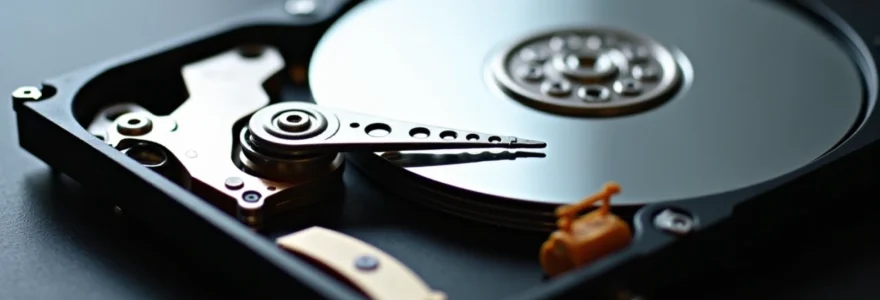
Un ordinateur qui ralentit peut transformer les tâches les plus simples en véritables épreuves de patience. Lorsque votre système met plusieurs minutes à démarrer ou que l’ouverture d’un fichier devient laborieuse, le disque dur est souvent le coupable principal. Cette problématique touche des millions d’utilisateurs et peut avoir des origines multiples : vieillissement du matériel, fragmentation excessive, problèmes de température ou configuration inadéquate. Comprendre les mécanismes de diagnostic et les solutions d’optimisation permet de redonner une seconde jeunesse à votre machine tout en préservant vos données précieuses.
Diagnostic des performances du disque dur avec CrystalDiskMark et HD tune
Le diagnostic précis des performances de stockage constitue la première étape pour identifier les causes de ralentissement. Les outils spécialisés comme CrystalDiskMark et HD Tune fournissent des métriques détaillées sur l’état de votre disque dur. Ces logiciels gratuits analysent différents aspects des performances : vitesse de lecture séquentielle, accès aléatoire, temps de réponse et stabilité générale du support de stockage.
L’utilisation de ces outils révèle souvent des écarts significatifs entre les performances théoriques annoncées par le constructeur et la réalité d’usage. Un disque dur mécanique de 7200 tours/minute devrait afficher des vitesses de lecture séquentielle comprises entre 120 et 160 MB/s selon les technologies employées. Lorsque ces valeurs chutent en dessous de 80 MB/s, cela indique généralement un problème matériel ou une fragmentation excessive du support.
Analyse des vitesses de lecture séquentielle et aléatoire
La lecture séquentielle mesure la capacité du disque à lire des blocs de données contigus, tandis que la lecture aléatoire évalue l’efficacité d’accès à des fichiers dispersés. Cette distinction est cruciale car elle reflète des scénarios d’utilisation différents. Le chargement d’un fichier vidéo volumineux sollicite principalement la lecture séquentielle, alors que l’ouverture simultanée de plusieurs applications fait appel à la lecture aléatoire.
Les performances de lecture aléatoire 4K constituent un indicateur particulièrement révélateur de l’état général du disque. Un disque dur mécanique en bon état affiche typiquement entre 0,8 et 1,2 MB/s en lecture aléatoire 4K, tandis qu’un SSD peut atteindre 40 à 60 MB/s. Ces différences expliquent pourquoi la migration vers un SSD transforme radicalement l’expérience utilisateur, particulièrement pour les tâches multitâches.
Mesure des temps d’accès et de la latence IOPS
Les temps d’accès reflètent la durée nécessaire pour localiser et commencer la lecture d’une donnée. Sur un disque dur mécanique, cette métrique dépend directement du déplacement physique des têtes de lecture et de la rotation des plateaux. Un temps d’accès normal se situe entre 8 et 15 millisecondes pour un disque de bureau récent.
La mesure des IOPS (Input/Output Operations Per Second) complète cette analyse en quantifiant le nombre d’opérations de lecture/écriture que le disque peut traiter par seconde. Cette valeur influence directement la réactivité du système lors des phases de démarrage ou de lancement d’applications. Un disque dur traditionnel affiche généralement entre 100 et 200 IOPS, contre plusieurs milliers pour un SSD moderne.
Évaluation de la fragmentation avec defraggler d’auslogics
La fragmentation constitue l’une des causes principales de ralentissement des disques durs mécaniques. Ce phénomène se produit lorsque les fichiers sont divisés en segments dispersés sur le disque, obligeant les têtes de lecture à effectuer de nombreux déplacements pour reconstituer les données. Defraggler d’Auslogics offre une visualisation détaillée de cette fragmentation et permet d’évaluer son impact sur les performances.
L’outil affiche un taux de fragmentation global ainsi qu’une analyse fichier par fichier. Un taux de fragmentation supérieur à 10% impacte notablement les performances, particulièrement pour les fichiers volumineux fréquemment utilisés. La visualisation graphique permet d’identifier les zones du disque les plus problématiques et de prioriser les actions de défragmentation.
Vérification de l’état SMART avec CrystalDiskInfo
La technologie SMART (Self-Monitoring, Analysis and Reporting Technology) intégrée aux disques modernes surveille en permanence divers paramètres de santé du matériel. CrystalDiskInfo interprète ces données et fournit un diagnostic global de l’état du disque. Les attributs SMART critiques incluent le nombre de secteurs réalloués, les erreurs de lecture non corrigibles et la température de fonctionnement.
Une attention particulière doit être portée aux secteurs défectueux et aux erreurs CRC (Cyclic Redundancy Check). Ces indicateurs signalent souvent une dégradation physique du support et nécessitent une sauvegarde immédiate des données. Le logiciel attribue un code couleur : vert pour un disque sain, jaune pour des problèmes mineurs, et rouge pour un risque de panne imminente.
Identification des goulots d’étranglement matériels et logiciels
L’analyse des performances du disque dur ne peut être dissociée de l’environnement système global. De nombreux facteurs externes influencent directement les performances de stockage : interface de connexion, quantité de mémoire vive disponible, processus système gourmands et configuration des pilotes. Cette approche holistique permet d’identifier les véritables causes de ralentissement et d’éviter les diagnostics erronés.
La surveillance des ressources système en temps réel révèle souvent des interactions complexes entre les différents composants. Un processus consommant massivement la mémoire vive peut par exemple forcer le système à utiliser intensivement le fichier d’échange, générant ainsi une surcharge artificielle du disque dur. De même, des pilotes obsolètes peuvent limiter les performances de l’interface SATA et brider les capacités réelles du stockage.
Saturation du bus SATA II versus SATA III
L’interface SATA constitue le lien physique entre le disque dur et la carte mère, et sa version détermine directement la bande passante disponible. Le SATA II, encore présent sur d’anciens systèmes, limite le débit théorique à 3 Gb/s (soit environ 300 MB/s), tandis que le SATA III porte cette limite à 6 Gb/s (600 MB/s). Cette différence devient critique lors de l’installation d’un SSD moderne capable de saturer l’interface SATA II.
La vérification de la version SATA active s’effectue via le gestionnaire de périphériques Windows ou des outils spécialisés comme HWiNFO64 . Certains systèmes disposent de ports SATA de différentes générations, il convient donc de connecter le disque principal sur le port le plus rapide disponible. Cette simple modification peut doubler les performances d’un SSD bridé par une interface SATA II.
Impact de la RAM insuffisante sur le cache disque
La mémoire vive joue un rôle crucial dans l’optimisation des accès disque grâce au système de cache de Windows. Lorsque la RAM devient insuffisante, le système ne peut plus maintenir en mémoire les fichiers et données fréquemment utilisés, générant ainsi une surcharge du disque dur. Cette problématique se manifeste particulièrement lors de l’utilisation simultanée de plusieurs applications gourmandes.
Windows ajuste automatiquement la taille du cache disque selon la mémoire disponible. Avec moins de 8 GB de RAM, le système peine à maintenir un cache efficace pour les applications modernes. L’ajout de mémoire supplémentaire peut donc améliorer significativement les performances perçues du disque dur, même sans modification du support de stockage lui-même.
Processus gourmands détectés via gestionnaire des tâches
Le Gestionnaire des tâches Windows intègre depuis Windows 8 un onglet détaillé des performances permettant de surveiller l’utilisation du disque en temps réel. Cette fonctionnalité identifie précisément les processus responsables d’une forte activité de lecture/écriture. Les coupables fréquents incluent l’indexation Windows Search, les mises à jour automatiques, les logiciels antivirus et certaines applications mal optimisées.
L’analyse de ces données révèle souvent des pics d’activité cycliques correspondant à des tâches de maintenance système. L’indexation complète d’un disque peut par exemple générer une charge soutenue pendant plusieurs heures. Comprendre ces cycles permet de distinguer les ralentissements temporaires des problèmes matériels persistants.
Conflits de pilotes et erreurs dans l’observateur d’événements
L’Observateur d’événements Windows enregistre de manière détaillée tous les incidents système, y compris les erreurs liées au stockage. Les conflits de pilotes SATA se manifestent souvent par des erreurs de timeout ou des réinitialisations de canal. Ces problèmes peuvent drastiquement impacter les performances sans générer de message d’erreur visible pour l’utilisateur.
La recherche systématique d’erreurs de type « disk » ou « SATA » dans les journaux système révèle fréquemment des problèmes de compatibilité entre pilotes. La mise à jour vers les pilotes officiels du constructeur de la carte mère résout généralement ces conflits et peut restaurer les performances nominales du disque.
Température excessive du disque dur mesurée par HWMonitor
La température de fonctionnement influence directement les performances et la longévité des disques durs. HWMonitor affiche en temps réel les températures de tous les composants système, incluant les disques durs équipés de capteurs thermiques. Une température excessive déclenche des mécanismes de protection qui limitent automatiquement les performances pour éviter l’endommagement du matériel.
Les disques durs mécaniques fonctionnent optimalement entre 20 et 45°C. Au-delà de 50°C, les performances se dégradent progressivement, et le risque de panne augmente exponentiellement. L’amélioration du refroidissement du boîtier ou le repositionnement du disque loin des sources de chaleur peut résoudre ces problèmes thermiques et restaurer les performances nominales.
Migration vers SSD et optimisation des disques mécaniques
La migration vers un disque SSD représente la solution la plus efficace pour éliminer définitivement les problèmes de lenteur liés au stockage. Cette technologie révolutionnaire supprime tous les composants mécaniques et réduit drastiquement les temps d’accès. Un SSD moderne affiche des temps de réponse inférieurs à 0,1 milliseconde, contre 10 à 15 millisecondes pour un disque dur traditionnel.
Cependant, la migration nécessite une planification minutieuse pour préserver l’intégrité des données et la configuration système. Les techniques de clonage permettent de transférer l’intégralité du système vers le nouveau support sans réinstallation. Cette approche conserve tous les programmes installés, les paramètres utilisateur et l’activation Windows, garantissant une transition transparente.
Clonage système avec acronis true image ou macrium reflect
Le clonage système constitue la méthode la plus fiable pour migrer vers un SSD. Acronis True Image et Macrium Reflect sont les solutions de référence pour cette opération critique. Ces logiciels copient secteur par secteur l’intégralité du disque source, incluant les partitions système cachées nécessaires au démarrage de Windows.
Le processus de clonage requiert que le SSD de destination dispose d’une capacité égale ou supérieure à l’espace utilisé sur le disque source. La préparation inclut le nettoyage des fichiers temporaires et la défragmentation du disque source pour optimiser la durée du transfert. Un clonage typique d’un système de 250 GB vers un SSD moderne prend entre 30 minutes et 2 heures selon les interfaces utilisées.
Configuration optimale de l’alignement des partitions 4K
L’alignement correct des partitions sur les frontières 4K constitue un paramètre critique pour les performances des SSD modernes. Un mauvais alignement peut réduire de 50% les performances d’écriture et accélérer l’usure du support. Les outils de partitionnement modernes gèrent automatiquement cet alignement, mais les anciennes installations ou les clonages mal configurés peuvent présenter des décalages.
La vérification de l’alignement s’effectue via l’invite de commande Windows avec la commande msinfo32 ou des utilitaires spécialisés. La correction d’un mauvais alignement nécessite généralement un reformatage de la partition, d’où l’importance de vérifier ce paramètre avant la migration des données. Les SSD récents intègrent des mécanismes d’optimisation qui atténuent partiellement les effets d’un mauvais alignement.
Paramétrage avancé du cache d’écriture windows
Windows propose plusieurs paramètres de cache d’écriture qui influencent directement les performances du stockage. Le cache d’écriture améliore les performances en regroupant les opérations d’écriture, mais augmente le risque de perte de données en cas de coupure d’alimentation. Pour les SSD équipés de condensateurs de sauvegarde, l’activation du cache d’écriture est généralement sûre et bénéfique.
La configuration s’effectue via les propriétés du disque dans le gestionnaire de périphériques. L’option « Activer les performances d’écriture sur l’appareil » peut améliorer significativement les performances d’écriture séquentielle. Pour les systèmes critiques, il convient de peser les gains de performance face aux risques de corruption de données en cas d’incident d’alimentation.
Désactivation de l’indexation windows search sur volumes de stockage
Le service d’indexation Windows Search analyse en permanence le contenu des disques pour accélérer les recherches de fichiers. Cette fonctionnalité génère une charge importante sur les disques durs mécaniques, particulièrement lors de la phase d’indexation initiale. Sur les volumes de stockage de masse ne contenant pas de fich
iers système critiques, la désactivation de l’indexation sur ces volumes libère des ressources précieuses sans impact fonctionnel notable.
La désactivation s’effectue via les propriétés du volume dans l’Explorateur Windows. Il suffit de décocher l’option « Autoriser l’indexation du contenu des fichiers de ce lecteur en plus des propriétés de fichier ». Cette modification prend effet immédiatement et peut réduire drastiquement l’activité du disque, particulièrement bénéfique pour les anciens disques durs mécaniques. Pour les SSD, l’impact est moins critique mais permet d’économiser les cycles d’écriture et de prolonger la durée de vie du support.
Maintenance préventive et surveillance continue des performances
La maintenance préventive constitue la clé pour éviter la dégradation progressive des performances de stockage. Une approche systématique de surveillance permet de détecter les premiers signes de défaillance avant qu’ils n’impactent significativement l’expérience utilisateur. Cette stratégie proactive inclut la planification automatique de tâches de maintenance, la surveillance des métriques critiques et la mise en place d’alertes précoces.
Les outils de surveillance modernes permettent d’automatiser ces processus et de créer des rapports détaillés sur l’évolution des performances. La collecte de données historiques révèle des tendances à long terme et aide à anticiper les besoins de maintenance ou de remplacement du matériel. Cette approche analytique transforme la maintenance réactive en gestion préventive, réduisant considérablement les risques de perte de données et les interruptions de service.
L’établissement d’un calendrier de maintenance hebdomadaire et mensuel garantit la pérennité des performances optimales. Les tâches hebdomadaires incluent la vérification des températures, l’analyse des journaux d’événements et le contrôle de l’espace disque disponible. Les interventions mensuelles comprennent la défragmentation planifiée, la mise à jour des pilotes et l’analyse approfondie des métriques SMART. Cette régularité permet de maintenir le système dans un état optimal et d’identifier rapidement toute anomalie.
Les seuils d’alerte personnalisés constituent un élément essentiel du système de surveillance. La température du disque dur ne devrait jamais dépasser 50°C en utilisation normale, tandis que l’espace libre doit rester supérieur à 15% de la capacité totale. Les temps de réponse moyens constituent également un indicateur fiable : une augmentation soudaine de 20% des temps d’accès signale souvent un problème naissant. Ces métriques, surveillées automatiquement, permettent une intervention rapide avant que la situation ne se dégrade.
Récupération des données sur disque dur défaillant avec R-Studio
Lorsque tous les efforts d’optimisation échouent et que le disque dur présente des signes de défaillance imminente, la récupération des données devient prioritaire. R-Studio se positionne comme l’une des solutions les plus performantes pour la récupération de données sur supports endommagés. Ce logiciel professionnel utilise des algorithmes avancés pour reconstituer les structures de fichiers même sur des disques partiellement corrompus.
La récupération de données nécessite une approche méthodique pour maximiser les chances de succès. La première étape consiste à créer une image secteur par secteur du disque défaillant vers un support sain. Cette précaution évite d’aggraver l’état du disque original lors des tentatives de récupération. R-Studio intègre des fonctionnalités de création d’images qui gèrent intelligemment les secteurs défectueux en effectuant plusieurs tentatives de lecture avant d’abandonner.
L’interface de R-Studio présente une vue détaillée de la structure du disque, incluant les partitions supprimées ou corrompues. L’outil reconnaît automatiquement plus de 200 formats de fichiers différents et peut récupérer des données même lorsque la table de partition est entièrement détruite. Les algorithmes de recherche par signatures hexadécimales permettent de localiser des fichiers spécifiques même dans des secteurs non alloués.
Le processus de récupération peut s’étendre sur plusieurs heures selon la capacité du disque et l’étendue des dommages. Il est crucial de récupérer les données vers un disque différent pour éviter d’écraser les informations encore récupérables. R-Studio affiche un taux de confiance pour chaque fichier détecté, permettant de prioriser la récupération des éléments les plus critiques. Cette fonctionnalité s’avère particulièrement utile lorsque l’espace de stockage de destination est limité.
Les cas de récupération les plus complexes impliquent des disques avec des dommages physiques aux têtes de lecture ou aux plateaux. Dans ces situations, R-Studio peut toujours tenter une récupération partielle, mais les chances de succès diminuent considérablement. L’utilisation d’un environnement en salle blanche par des professionnels devient alors nécessaire pour maximiser la récupération de données critiques. Néanmoins, pour la majorité des pannes logicielles ou de corruption de données, R-Studio offre des taux de succès remarquables, souvent supérieurs à 90% pour les systèmes de fichiers NTFS et exFAT.