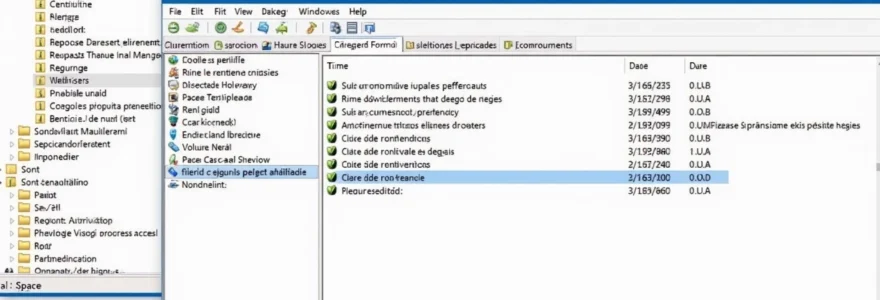
Un disque système qui se remplit mystérieusement constitue l’un des problèmes les plus frustrants pour les utilisateurs de Windows. Cette situation, où l’espace libre diminue sans installation apparente de nouveaux programmes, affecte des millions d’ordinateurs quotidiennement. Les causes peuvent être multiples : fichiers temporaires accumulés, cache système gonflé, points de restauration volumineux ou processus en arrière-plan générant des données. Comprendre les mécanismes responsables de cette occupation devient essentiel pour maintenir les performances optimales de votre système. La résolution efficace de ce problème nécessite une approche méthodique combinant outils natifs Windows et solutions tierces spécialisées.
Diagnostic avancé de l’occupation disque avec les outils windows natifs
Windows propose plusieurs outils intégrés pour analyser l’utilisation de l’espace disque. Ces utilitaires permettent d’identifier précisément quels éléments consomment le plus d’espace sur votre partition système. La première étape consiste toujours à utiliser ces outils natifs avant de se tourner vers des solutions externes. Cette approche garantit une compatibilité parfaite avec votre système d’exploitation et évite l’installation de logiciels supplémentaires.
Analyse détaillée via l’explorateur de fichiers et propriétés système
L’Explorateur de fichiers constitue le point de départ pour toute analyse d’occupation disque. En naviguant vers « Ce PC » et en observant la barre de progression sous chaque lecteur, vous obtenez une vue d’ensemble immédiate. Cliquer sur le disque C et examiner les dossiers par taille révèle souvent des surprises. Les dossiers « Utilisateurs » et « Program Files » représentent généralement les plus gros consommateurs d’espace après le dossier Windows.
Pour afficher la taille des dossiers, utilisez l’affichage détaillé et triez par taille décroissante. Cette méthode permet d’identifier rapidement les répertoires volumineux. N’oubliez pas d’activer l’affichage des fichiers cachés via les options de dossier pour révéler tous les éléments système susceptibles de consommer de l’espace.
Utilisation du nettoyage de disque (cleanmgr.exe) pour identifier les fichiers temporaires
L’utilitaire Nettoyage de disque reste un outil fondamental pour libérer de l’espace. Lancez cleanmgr.exe depuis la boîte de dialogue Exécuter pour accéder à cette fonctionnalité. L’outil analyse votre disque et présente une liste catégorisée des fichiers pouvant être supprimés en toute sécurité. Les fichiers temporaires Internet, les fichiers de téléchargement de programmes et les miniatures constituent souvent plusieurs gigaoctets récupérables.
La fonction « Nettoyer les fichiers système » accessible via le bouton correspondant révèle des éléments supplémentaires. Cette option avancée permet de supprimer les anciennes installations Windows, les fichiers de mise à jour obsolètes et les points de restauration système. Attention cependant à conserver au moins un point de restauration récent pour pouvoir revenir en arrière en cas de problème.
Commandes PowerShell Get-ChildItem pour cartographier l’espace disque
PowerShell offre des capacités d’analyse avancées pour cartographier l’utilisation disque. La commande Get-ChildItem C: -Recurse -Force | Measure-Object -Property Length -Sum calcule la taille totale des fichiers sur le disque C. Pour obtenir une vue par dossier, utilisez : Get-ChildItem C: -Directory | ForEach-Object {$_.Name + ": " + (Get-ChildItem $_.FullName -Recurse -Force -File | Measure-Object -Property Length -Sum).Sum} .
Ces commandes révèlent souvent des différences importantes entre l’espace affiché dans l’Explorateur et l’espace réellement utilisé. Cette disparité provient généralement de fichiers système cachés ou de métadonnées NTFS non comptabilisées dans l’affichage standard. PowerShell permet également d’identifier les fichiers de plus d’une certaine taille avec des filtres appropriés.
Assistant stockage windows 10/11 : détection automatique des gros fichiers
L’Assistant stockage de Windows 10/11 représente l’évolution moderne du nettoyage de disque. Accessible via Paramètres > Système > Stockage, cet outil offre une interface intuitive pour analyser et libérer de l’espace. Il catégorise automatiquement les fichiers selon leur type et leur âge, facilitant les décisions de suppression. La fonctionnalité de détection des gros fichiers identifie spécifiquement les éléments volumineux souvent oubliés.
L’Assistant stockage peut également être configuré pour fonctionner automatiquement. Cette automatisation supprime régulièrement les fichiers temporaires, vide la corbeille et nettoie le cache des applications. Les recommandations de nettoyage proposent des actions spécifiques basées sur l’analyse de votre utilisation, optimisant l’efficacité du processus de libération d’espace.
Fichiers système cachés et dossiers WinSxS responsables du gonflement
Les fichiers système représentent souvent la principale cause d’occupation mystérieuse de l’espace disque. Ces éléments, cachés par défaut, peuvent croître considérablement au fil du temps sans que l’utilisateur s’en aperçoive. Comprendre leur rôle et leur gestion s’avère crucial pour maintenir un système optimisé. L’identification de ces fichiers nécessite des outils spécialisés et une connaissance approfondie de l’architecture Windows.
Cache windows update et dossier SoftwareDistribution
Le dossier C:WindowsSoftwareDistribution stocke les fichiers de mise à jour Windows avant leur installation. Ce répertoire peut atteindre plusieurs gigaoctets, particulièrement après des mises à jour majeures de fonctionnalités. Les fichiers y sont conservés pour permettre la désinstallation des mises à jour, mais ils deviennent inutiles après un certain délai. Un nettoyage périodique de ce dossier libère généralement un espace considérable.
Pour nettoyer ce cache en toute sécurité, arrêtez d’abord le service Windows Update via services.msc , puis supprimez le contenu du dossier Download dans SoftwareDistribution. Cette opération force Windows à retélécharger les mises à jour si nécessaire, mais libère immédiatement l’espace occupé par les anciennes versions. Redémarrez ensuite le service Windows Update pour restaurer la fonctionnalité normale.
Dossier WinSxS : assemblages .NET et composants système redondants
Le dossier C:WindowsWinSxS (Windows Side by Side) constitue l’un des plus gros consommateurs d’espace système. Il contient toutes les versions des composants Windows nécessaires à la compatibilité des applications. Ce système évite les conflits de DLL mais génère une redondance importante. La taille de WinSxS peut facilement dépasser 10 GB sur un système utilisé depuis plusieurs années.
Windows propose l’outil Dism.exe pour analyser et nettoyer WinSxS. La commande dism /online /cleanup-image /analyzecomponentstore évalue l’état du magasin de composants et recommande un nettoyage si nécessaire. Ensuite, dism /online /cleanup-image /startcomponentcleanup /resetbase supprime les versions obsolètes des composants, libérant un espace substantiel sans compromettre la stabilité système.
Fichiers hiberfil.sys et pagefile.sys : optimisation de la mémoire virtuelle
Les fichiers hiberfil.sys et pagefile.sys sont créés par Windows pour gérer la mémoire virtuelle et la mise en veille prolongée. Le fichier d’hibernation peut représenter jusqu’à 75% de votre RAM physique, soit plusieurs gigaoctets sur les systèmes modernes. Si vous n’utilisez jamais la mise en veille prolongée, sa désactivation libère immédiatement cet espace. La commande PowerShell powercfg.exe /hibernate off désactive cette fonctionnalité.
Le fichier d’échange (pagefile.sys) peut également être optimisé selon vos besoins. Sur les systèmes disposant de suffisamment de RAM, réduire sa taille ou le déplacer vers un autre lecteur améliore les performances tout en libérant de l’espace sur le disque système. Accédez aux paramètres avancés du système pour modifier ces configurations selon votre utilisation spécifique.
Points de restauration système et volume shadow copy service (VSS)
Les points de restauration système créés automatiquement par Windows consomment progressivement de l’espace disque. Par défaut, Windows réserve environ 15% de l’espace disque pour ces sauvegardes, ce qui peut représenter des dizaines de gigaoctets. Le service VSS (Volume Shadow Copy) maintient également des copies instantanées pour certaines applications de sauvegarde. Ces fonctionnalités, bien qu’utiles, peuvent devenir problématiques sur les systèmes avec un espace limité.
Pour gérer l’espace alloué aux points de restauration, accédez aux propriétés système et configurez la protection du système. Vous pouvez réduire l’espace réservé ou supprimer les anciens points de restauration pour libérer de l’espace immédiatement. Gardez cependant au moins un point de restauration récent pour maintenir une option de récupération en cas de problème système.
Applications tierces spécialisées dans l’analyse d’espace disque
Bien que Windows propose des outils intégrés efficaces, les applications tierces offrent souvent des fonctionnalités d’analyse plus avancées et des interfaces plus intuitives. Ces logiciels spécialisés excellent dans la visualisation de l’occupation disque et l’identification rapide des gros consommateurs d’espace. Leur approche graphique facilite considérablement la compréhension de la répartition de l’espace sur votre disque dur.
Windirstat : visualisation graphique TreeMap de l’occupation disque
WinDirStat demeure une référence dans l’analyse d’espace disque grâce à sa représentation TreeMap innovante. Cette visualisation graphique affiche chaque fichier sous forme de rectangle coloré proportionnel à sa taille. Les dossiers apparaissent comme des ensembles de rectangles, permettant d’identifier instantanément les zones problématiques. L’interface intuitive révèle en un coup d’œil quels éléments consomment le plus d’espace.
L’outil propose également une vue arborescente traditionnelle complétant la carte graphique. Cette double approche permet d’analyser l’occupation sous différents angles et de naviguer efficacement vers les fichiers volumineux. WinDirStat supporte tous les types de lecteurs et peut exclure certains dossiers de l’analyse selon vos besoins spécifiques.
Spacesniffer : interface dynamique de cartographie des répertoires
SpaceSniffer propose une approche dynamique de la visualisation d’espace disque avec sa carte interactive en temps réel. Les dossiers s’affichent sous forme de blocs redimensionnables que vous pouvez explorer en naviguant directement sur la carte. Cette interaction directe accélère considérablement le processus d’identification des gros fichiers. La mise à jour en temps réel reflète immédiatement les changements lors de suppressions ou déplacements.
L’application offre des fonctionnalités de filtrage avancées permettant de rechercher des fichiers selon leur extension, leur taille ou leur date de modification. Ces filtres s’appliquent directement sur la visualisation, facilitant l’identification de types de fichiers spécifiques. SpaceSniffer fonctionne sans installation et peut analyser des lecteurs distants ou des partages réseau.
Treesize free : analyse hiérarchique et rapport détaillé par dossiers
TreeSize Free excelle dans l’analyse hiérarchique détaillée de l’occupation disque. Sa présentation en arbre permet de comprendre rapidement la structure de stockage et d’identifier les branches les plus volumineuses. L’application génère des rapports complets exportables pour documenter l’utilisation de l’espace disque. Cette fonctionnalité s’avère particulièrement utile pour la gestion d’environnements professionnels ou le suivi de l’évolution de l’occupation.
L’outil propose des options d’analyse configurables incluant ou excluant certains types de fichiers selon les besoins. TreeSize Free peut également scanner des dossiers spécifiques plutôt que des lecteurs entiers, optimisant le temps d’analyse pour des vérifications ciblées. Les résultats s’affichent avec des codes couleurs facilitant l’identification visuelle des éléments volumineux.
Techniques de récupération d’espace par suppression sélective
La récupération d’espace disque nécessite une approche méthodique privilégiant la sécurité des données importantes. Identifier correctement les fichiers supprimables constitue la clé d’un nettoyage efficace sans risque pour le système. Les techniques de suppression sélective permettent de libérer un espace substantiel tout en préservant l’intégrité et la fonctionnalité de votre installation Windows.
Commencez toujours par les fichiers temporaires et le cache des applications, éléments les plus sûrs à supprimer. Les dossiers Temp de Windows et des utilisateurs contiennent généralement des gigaoctets de données obsolètes. Procédez ensuite à l’analyse des fichiers de téléchargement et des dossiers de cache des navigateurs web. Ces éléments peuvent représenter une part significative de l’occupation disque sur les systèmes fréquemment utilisés.
Les anciennes sauvegardes d’applications et les fichiers de logs constituent d’autres cibles prioritaires pour la récupération d’espace. De nombreux programmes conservent des historiques volumineux par défaut, parfois pendant des années. Examinez les dossiers AppData des utilisateurs pour identifier ces accumulations. Les jeux vidéo génèrent souvent des fichiers de cache
et de sauvegarde particulièrement volumineux qu’il convient de surveiller régulièrement.
La suppression des doublons représente une opportunité souvent négligée de récupération d’espace. Les fichiers dupliqués peuvent représenter jusqu’à 20% de l’espace total sur certains systèmes, particulièrement ceux utilisés pour le stockage multimédia. Utilisez des outils spécialisés dans la détection de doublons pour identifier ces fichiers redondants avant de procéder à leur suppression sélective.
L’analyse des programmes installés révèle fréquemment des applications obsolètes ou inutilisées consommant un espace considérable. Les suites logicielles abandonnées, les anciens jeux et les versions multiples d’applications similaires constituent des cibles prioritaires. N’oubliez pas de vérifier les composants additionnels et les extensions qui peuvent subsister après la désinstallation du programme principal.
Prévention et surveillance continue de l’espace disque disponible
La mise en place d’une stratégie de surveillance proactive constitue la meilleure défense contre l’occupation mystérieuse de l’espace disque. Cette approche préventive évite les situations critiques où l’espace libre devient insuffisant pour le fonctionnement normal du système. La surveillance continue permet d’identifier rapidement les tendances anormales de consommation d’espace.
Configurez l’Assistant stockage de Windows pour effectuer un nettoyage automatique selon une périodicité définie. Cette fonctionnalité peut être paramétrée pour supprimer automatiquement les fichiers temporaires anciens, vider la corbeille et nettoyer les téléchargements obsolètes. L’automatisation de ces tâches routinières maintient un niveau d’espace libre optimal sans intervention manuelle.
L’utilisation d’outils de monitoring tiers permet une surveillance plus granulaire de l’évolution de l’espace disque. Ces applications peuvent générer des alertes lorsque l’espace libre descend sous un seuil prédéfini ou lorsque la consommation augmente anormalement rapidement. Cette surveillance proactive permet d’intervenir avant que la situation ne devienne critique pour les performances système.
Établissez des habitudes de maintenance régulières incluant la vérification mensuelle de l’occupation disque et l’analyse trimestrielle approfondie avec des outils spécialisés. Cette routine permet de détecter les accumulations progressives de fichiers inutiles et d’identifier les applications générant une consommation excessive d’espace de stockage.
La documentation de l’évolution de l’espace disque facilite l’identification des patterns anormaux et des périodes de consommation intensive. Tenez un journal simple notant l’espace libre mensuel et les principales modifications du système. Cette approche historique révèle souvent des corrélations entre l’installation de certains programmes et l’augmentation de la consommation d’espace.
Solutions de stockage alternatif et migration de données volumineuses
Lorsque l’optimisation locale atteint ses limites, les solutions de stockage alternatif offrent une approche complémentaire pour gérer l’espace disque. Le stockage cloud et les supports externes permettent de déplacer les données volumineuses tout en conservant leur accessibilité. Cette stratégie s’avère particulièrement efficace pour les fichiers multimédias et les archives rarement consultées.
Le stockage cloud synchronisé offre une solution élégante pour libérer de l’espace local tout en maintenant l’accès aux fichiers. Les services comme OneDrive, Google Drive ou Dropbox proposent des fonctionnalités de stockage à la demande qui ne téléchargent les fichiers qu’en cas de besoin. Cette approche peut libérer des dizaines de gigaoctets sur le disque système sans impacter l’expérience utilisateur.
Les disques durs externes et les solutions NAS (Network Attached Storage) constituent des alternatives durables pour le stockage de données volumineuses. Ces solutions permettent de déplacer définitivement les archives, les collections multimédias et les sauvegardes vers des supports dédiés. L’investissement dans du stockage externe s’avère souvent plus économique que l’upgrade du disque principal.
La migration sélective des applications vers des lecteurs secondaires représente une stratégie avancée de gestion de l’espace. De nombreuses applications modernes permettent d’être installées sur des lecteurs non-système sans impact sur les performances. Cette approche nécessite une planification minutieuse mais peut libérer un espace substantiel sur la partition système.
L’utilisation de liens symboliques permet de maintenir la compatibilité des applications tout en déplaçant leurs données vers d’autres emplacements. Cette technique avancée requiert des compétences techniques mais offre une flexibilité maximale dans la réorganisation du stockage. Les dossiers de cache, les bases de données volumineuses et les fichiers de travail temporaires constituent les candidats idéaux pour cette approche.
Les solutions de compression en temps réel intégrées à Windows peuvent également contribuer à optimiser l’utilisation de l’espace disque. La compression de dossiers entiers ou de partitions spécifiques peut réduire leur taille de 20 à 40% selon le type de contenu. Cette approche présente un léger impact sur les performances mais peut s’avérer précieuse sur les systèmes avec des contraintes d’espace importantes.