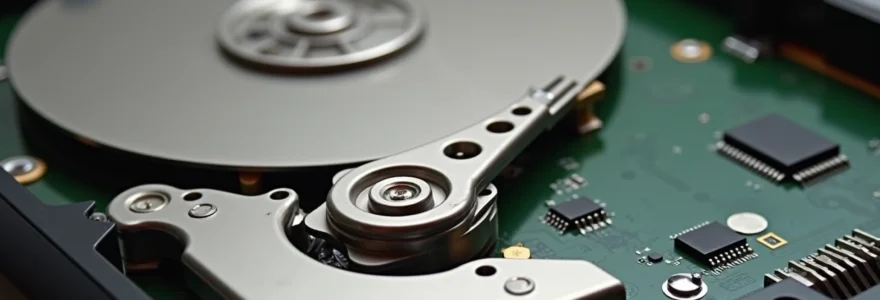
Vous venez d’acquérir un nouvel ordinateur mais souhaitez récupérer les données précieuses stockées sur votre ancien disque dur interne ? Cette démarche est non seulement possible, mais aussi relativement simple à réaliser. Que ce soit pour accéder à d’anciennes photos de famille, récupérer des documents professionnels ou simplement disposer d’un espace de stockage supplémentaire, la connexion d’un ancien disque dur sur un nouveau PC représente une solution économique et pratique. Cette opération permet d’éviter la perte définitive de données importantes tout en optimisant l’utilisation de votre ancien matériel informatique.
Le processus implique plusieurs étapes techniques cruciales, depuis l’identification correcte des connecteurs jusqu’à la configuration logicielle finale. Chaque génération de disque dur possède ses spécificités en termes d’interface, de compatibilité et de configuration. La réussite de cette opération dépend largement de votre capacité à identifier précisément le type de disque dont vous disposez et les exigences de votre nouveau système .
Identification des connecteurs SATA et IDE sur disque dur interne
La première étape cruciale consiste à identifier le type de connecteur présent sur votre ancien disque dur. Cette reconnaissance détermine la méthode de connexion et les câbles nécessaires pour établir la communication avec votre nouveau PC. Les deux principaux types d’interfaces que vous rencontrerez sont SATA (Serial Advanced Technology Attachment) et IDE (Integrated Drive Electronics), également connu sous le nom de PATA (Parallel ATA).
Les disques SATA se distinguent par leurs connecteurs compacts et leur architecture moderne. Ces interfaces offrent des débits de transfert nettement supérieurs aux anciens standards IDE et consomment moins d’énergie. La majorité des ordinateurs construits après 2003 utilisent exclusivement des connecteurs SATA , ce qui facilite considérablement l’intégration sur les systèmes récents.
Reconnaissance des interfaces SATA 1.0, 2.0 et 3.0
Les interfaces SATA ont évolué à travers plusieurs générations, chacune offrant des performances accrues. SATA 1.0, introduit en 2003, propose un débit théorique de 1,5 Gb/s, soit environ 150 Mo/s en conditions réelles. Cette première version reste compatible avec tous les systèmes modernes grâce à la rétrocompatibilité inhérente au standard SATA.
SATA 2.0 double les performances avec 3 Gb/s de bande passante théorique, atteignant approximativement 300 Mo/s en usage pratique. Cette génération a dominé le marché entre 2004 et 2009, équipant la majorité des ordinateurs de cette période. SATA 3.0, la version la plus récente, atteint 6 Gb/s, permettant des transferts réels d’environ 600 Mo/s, particulièrement avantageux pour les SSD modernes.
Distinction entre connecteurs IDE PATA 40 et 80 broches
Les connecteurs IDE se présentent sous deux configurations principales : les câbles à 40 broches et ceux à 80 broches. Les câbles 40 broches, plus anciens, supportent les modes ATA jusqu’à 33 Mo/s et conviennent aux disques durs de capacité limitée typiques des années 1990. Ces connexions utilisent un câble plat relativement large avec des connecteurs rectangulaires imposants.
Les câbles IDE 80 broches intègrent des conducteurs supplémentaires pour réduire les interférences électromagnétiques, permettant des vitesses de transfert jusqu’à 133 Mo/s. Cette amélioration s’avère indispensable pour les disques durs de grande capacité et les performances optimales des systèmes IDE tardifs . La différenciation visuelle reste simple : comptez le nombre de petits fils dans le câble plat.
Vérification de la compatibilité mSATA et M.2
Certains anciens ordinateurs portables utilisent des interfaces mSATA (mini-SATA) pour leurs disques de stockage principaux. Ces connecteurs compacts ressemblent superficiellement aux slots de cartes d’extension mais sont spécifiquement conçus pour le stockage. La récupération de données depuis un disque mSATA nécessite un adaptateur spécialisé ou un slot mSATA compatible sur votre nouveau système.
Les interfaces M.2, successeurs des mSATA, utilisent des connecteurs encore plus compacts et offrent des performances exceptionnelles. Ces disques se présentent sous forme de barrettes similaires à la mémoire vive mais avec des encoches différentes. La compatibilité M.2 varie selon les générations (SATA ou NVMe), nécessitant une vérification préalable des spécifications de votre carte mère.
Contrôle des spécifications western digital, seagate et toshiba
Chaque fabricant développe ses propres spécificités techniques, bien que respectant les standards industriels. Western Digital utilise souvent des codes couleur distinctifs sur ses étiquettes : les disques Blue pour usage généraliste, Black pour hautes performances, et Red pour serveurs NAS. Ces indications vous renseignent sur les caractéristiques de performance et de fiabilité attendues.
Seagate privilégie une nomenclature basée sur la série et la capacité, avec des gammes comme Barracuda pour le grand public ou IronWolf pour applications professionnelles. Toshiba, reconnu pour ses disques compacts et économes en énergie, utilise des séries alphanumériques précises. La consultation de l’étiquette du fabricant vous fournit des informations cruciales sur la vitesse de rotation, la capacité et l’interface utilisée .
Préparation matérielle pour l’installation du disque dur
Une préparation minutieuse du matériel garantit une installation réussie et évite les dysfonctionnements ultérieurs. Cette phase implique la sélection des câbles appropriés, la vérification de la compatibilité avec votre carte mère et la préparation de l’espace physique nécessaire dans votre boîtier. Chaque élément doit être soigneusement vérifié avant de procéder aux branchements définitifs.
La compatibilité électrique représente un aspect souvent négligé mais crucial. Votre bloc d’alimentation doit disposer de connecteurs libres et d’une puissance suffisante pour alimenter le disque supplémentaire. Un disque dur standard consomme généralement entre 6 et 15 watts selon sa taille et sa vitesse de rotation , ce qui reste négligeable pour la plupart des alimentations modernes.
Sélection des câbles SATA III 6 gb/s et alimentations molex
Les câbles SATA III offrent la bande passante maximale de 6 Gb/s et assurent la rétrocompatibilité avec les anciens disques SATA. Ces câbles se distinguent par leurs connecteurs en forme de L et leurs dimensions réduites. Privilégiez des câbles de qualité avec verrouillage pour éviter les déconnexions accidentelles during la manipulation du boîtier.
L’alimentation SATA utilise un connecteur plat à 15 broches fournissant les tensions 3,3V, 5V et 12V nécessaires au fonctionnement du disque. Certains anciens blocs d’alimentation ne proposent que des connecteurs Molex 4 broches, nécessitant un adaptateur Molex vers SATA. Ces adaptateurs, disponibles pour quelques euros, convertissent efficacement l’alimentation sans perte de performance notable.
Configuration des cavaliers Master/Slave sur disques IDE
Les disques IDE requièrent une configuration manuelle des cavaliers (jumpers) pour définir leur priorité sur le canal de données partagé. Chaque câble IDE supporte deux périphériques maximum : un maître (Master) et un esclave (Slave). Le disque maître prend la priorité lors des opérations de lecture/écriture, tandis que l’esclave attend son tour.
La position des cavaliers varie selon les fabricants, mais suit généralement un schéma standardisé indiqué sur l’étiquette du disque. Une configuration incorrecte des cavaliers peut empêcher totalement la détection des disques ou provoquer des conflits système . La position « Cable Select » délègue automatiquement la configuration au câble IDE, solution pratique mais moins fiable que la configuration manuelle.
Vérification de la compatibilité carte mère ASUS, MSI et gigabyte
Les cartes mères modernes d’ASUS intègrent généralement entre 4 et 8 ports SATA, suffisant pour connecter plusieurs disques sans limitation. Les modèles gaming et professionnels proposent souvent des ports SATA supplémentaires via des contrôleurs dédiés. Vérifiez dans le manuel de votre carte mère la répartition des ports SATA et leur vitesse respective.
MSI et Gigabyte adoptent des approches similaires avec des ports SATA couleur-codés indiquant leurs caractéristiques. Les ports blancs ou noirs correspondent généralement au SATA 3.0 6 Gb/s, tandis que les ports colorés peuvent être limités à 3 Gb/s. Certaines cartes mères désactivent automatiquement des ports SATA lorsque des slots M.2 sont utilisés, information cruciale disponible dans la documentation technique.
Installation physique dans boîtiers ATX et Micro-ATX
Les boîtiers ATX offrent généralement plusieurs baies de 3,5 pouces dédiées aux disques durs, avec des systèmes de fixation par vis ou clips. Ces emplacements sont conçus pour minimiser les vibrations et optimiser le flux d’air autour des disques. Respectez l’orientation recommandée pour éviter la surchauffe et les nuisances sonores excessives.
Les boîtiers Micro-ATX, plus compacts, limitent souvent le nombre de baies disponibles. Dans ce cas, explorez les possibilités d’installation alternative comme les adaptateurs 2,5 vers 3,5 pouces ou les supports amovibles. L’agencement optimal des disques améliore significativement le refroidissement général du système et prolonge la durée de vie des composants .
L’installation physique correcte d’un disque dur influence directement ses performances et sa longévité. Une fixation inadéquate peut provoquer des vibrations nuisibles aux têtes de lecture et augmenter significativement le niveau sonore.
Configuration BIOS et détection du périphérique de stockage
L’accès au BIOS ou UEFI de votre ordinateur constitue l’étape suivante pour vérifier la reconnaissance matérielle du disque nouvellement installé. Cette interface de bas niveau permet de contrôler les paramètres fondamentaux du système et de s’assurer que tous les composants communiquent correctement. La procédure d’accès varie selon les fabricants : F2, F12, Delete ou Escape lors du démarrage.
Dans le menu principal du BIOS, recherchez les sections « Storage », « Drives » ou « Advanced » où apparaissent les périphériques de stockage détectés. Votre ancien disque dur devrait figurer dans cette liste avec ses caractéristiques principales : modèle, capacité et interface. L’absence de détection indique généralement un problème de connexion physique ou d’alimentation.
Les systèmes UEFI modernes proposent des interfaces graphiques intuitives avec détection automatique des périphériques. Ces environnements affichent des informations détaillées sur chaque disque : température, état de santé et statistiques d’utilisation. La surveillance de ces paramètres vous renseigne sur la condition générale de votre ancien disque et sa fiabilité future . Certains BIOS permettent même l’exécution de tests de diagnostic préliminaires.
La configuration de l’ordre de démarrage (boot order) nécessite une attention particulière si votre ancien disque contient un système d’exploitation. Positionnez votre disque système principal en première priorité pour éviter les conflits de démarrage. Les disques additionnels doivent être configurés comme périphériques de stockage secondaires uniquement.
Initialisation et formatage via gestionnaire de disques windows
Windows propose un outil intégré puissant pour gérer les disques durs : le Gestionnaire de disques (Disk Management). Accessible via le menu contextuel « Ce PC » > « Gérer » > « Gestionnaire de disques », cet utilitaire permet d’initialiser, partitionner et formater votre ancien disque dur. L’interface graphique présente une vue d’ensemble de tous les périphériques de stockage connectés.
Lors du premier branchement, Windows peut afficher une boîte de dialogue d’initialisation du disque. Cette étape cruciale prépare le disque pour l’utilisation avec le système actuel. Deux options principales s’offrent à vous : MBR (Master Boot Record) pour les disques inférieurs à 2 To, et GPT (GUID Partition Table) pour les capacités supérieures et les fonctionnalités avancées.
Conversion MBR vers GPT pour disques supérieurs à 2 to
La limitation principale du format MBR réside dans sa capacité maximale de 2 To par disque, contrainte obsolète face aux disques modernes de plusieurs téraoctets. La conversion vers GPT supprime cette limitation et active des fonctionnalités avancées comme la récupération de partition et la vérification d’intégrité. Cette opération destructrice nécessite une sauvegarde préalable de toutes les données importantes.
Windows 10 et 11 intègrent l’utilitaire diskpart en ligne de commande pour effectuer cette conversion. La commande convert gpt transforme un disque MBR vide vers le format GPT moderne. Cette conversion s’avère indispensable pour exploiter pleinement les disques de grande capacité et bénéficier des protections avancées contre la corruption de données .
Création de partitions primaires et étendues
La stratégie de partitionnement dépend de l’usage prévu pour votre ancien disque dur. Les partitions primaires conviennent parfaitement au stockage de données utilisateur et peuvent être rendues bootables si nécessaire. Chaque disque MBR supporte jusqu’à quatre partitions primaires, limitation contournée par les partitions étendues contenant plusieurs lecteurs logiques.
Les partitions étendues permettent de créer de nombreux lecteurs logiques au-delà de la limite des quatre partitions primaires. Cette approche s’avère particulièrement utile pour organiser différents types de données : documents, multimédia, sauvegardes et
applications temporaires. Cette segmentation logique facilite la maintenance et optimise les performances d’accès aux données selon leur fréquence d’utilisation.
Les partitions GPT éliminent ces contraintes traditionnelles en permettant jusqu’à 128 partitions primaires sans recours aux structures étendues. Cette flexibilité simplifie considérablement l’organisation des données et élimine les risques de corruption associés aux tables de partition étendues. La planification préalable de votre structure de partitions évite les opérations de redimensionnement ultérieures, potentiellement risquées pour l’intégrité des données.
Formatage NTFS, exFAT et systèmes de fichiers linux ext4
Le choix du système de fichiers influence directement les performances, la compatibilité et les fonctionnalités disponibles pour votre stockage. NTFS (New Technology File System) reste le standard de facto pour Windows, offrant la journalisation, les permissions avancées et le support des fichiers volumineux. Ce système gère efficacement les disques de toutes tailles et intègre des mécanismes de récupération automatique en cas d’interruption impromptue.
exFAT (Extended File Allocation Table) excelle dans les scénarios multi-plateformes, supportant nativement Windows, macOS et de nombreuses distributions Linux. Ce système de fichiers convient particulièrement aux disques externes destinés à être utilisés sur différents systèmes d’exploitation. Sa simplicité structurelle réduit la fragmentation mais sacrifie certaines fonctionnalités avancées comme les permissions granulaires.
Les systèmes de fichiers Linux ext4 offrent des performances exceptionnelles et une fiabilité éprouvée pour les environnements Unix. Bien que Windows ne les supporte pas nativement, des pilotes tiers permettent l’accès en lecture/écriture. Le choix du système de fichiers doit refléter l’usage prévu : NTFS pour un usage Windows exclusif, exFAT pour la compatibilité maximale, ext4 pour les performances Linux optimales.
Attribution de lettres de lecteur et points de montage
Windows attribue automatiquement des lettres de lecteur aux nouvelles partitions selon la disponibilité alphabétique. Cette attribution peut être personnalisée via le Gestionnaire de disques pour respecter une organisation logique : D: pour les documents, E: pour le multimédia, F: pour les sauvegardes. Une attribution cohérente facilite la navigation et l’automatisation des tâches de maintenance.
Les points de montage offrent une alternative sophistiquée aux lettres de lecteur traditionnelles, permettant d’intégrer des partitions dans l’arborescence existante. Cette approche évite la prolifération des lettres de lecteur et créé une structure logique transparente pour les utilisateurs. Par exemple, monter une partition de photos dans C:UsersPublicPictures centralise l’accès sans révéler la complexité sous-jacente.
La configuration des points de montage nécessite des droits administrateur et s’effectue via l’interface graphique du Gestionnaire de disques ou les commandes mountvol et diskpart. Cette flexibilité permet de créer des architectures de stockage complexes adaptées aux besoins professionnels ou aux configurations multi-utilisateurs avancées.
Récupération de données depuis l’ancien système d’exploitation
La récupération de données constitue souvent la motivation principale pour connecter un ancien disque dur sur un nouveau système. Cette opération délicate nécessite une approche méthodique pour préserver l’intégrité des informations et contourner les restrictions de sécurité potentielles. Windows moderne implémente des mécanismes de protection qui peuvent initialement bloquer l’accès aux dossiers système et utilisateur d’une installation précédente.
Les dossiers utilisateur de l’ancien système se trouvent généralement dans Users[NomUtilisateur] sur les installations Windows récentes, ou Documents and Settings[NomUtilisateur] sur Windows XP et antérieurs. Ces répertoires contiennent les données personnelles : documents, images, musique, favoris et configurations d’applications. L’accès peut requérir une prise de possession administrative si les permissions originales persistent.
La commande takeown en mode administrateur permet de s’approprier les dossiers protégés : takeown /f "D:UsersAncienUtilisateur" /r /d y. Cette opération modifie irréversiblement les permissions originales, mais reste indispensable pour accéder aux données verrouillées. Documentez soigneusement les opérations de prise de possession pour maintenir la traçabilité des modifications de sécurité.
Les applications installées sur l’ancien système ne fonctionneront généralement pas directement sur le nouveau PC en raison des différences de registre et de configuration système. Cependant, les données d’applications (profils utilisateur, sauvegardes, fichiers de projet) restent souvent récupérables et réutilisables après réinstallation des logiciels correspondants. Identifiez les dossiers AppData pour localiser ces informations précieuses.
La patience reste votre meilleur allié lors de la récupération de données. Certains fichiers peuvent nécessiter plusieurs tentatives d’accès, et la précipitation risque de compromettre définitivement vos données les plus importantes.
Optimisation des performances et maintenance du disque dur récupéré
L’optimisation d’un ancien disque dur fraîchement intégré améliore significativement ses performances et prolonge sa durée de vie opérationnelle. Cette phase cruciale implique la défragmentation, l’analyse d’intégrité et la configuration des paramètres système appropriés. Les disques durs mécaniques bénéficient particulièrement de ces optimisations, contrairement aux SSD qui requièrent des approches spécialisées.
L’outil de défragmentation Windows réorganise les données fragmentées pour optimiser les temps d’accès séquentiel. Cette opération s’avère particulièrement bénéfique sur les anciens disques ayant subi de nombreux cycles d’écriture/suppression. Planifiez la défragmentation durant les périodes d’inactivité, car le processus peut durer plusieurs heures selon la capacité et le niveau de fragmentation initial.
La commande chkdsk /f /r vérifie l’intégrité du système de fichiers et tente de récupérer les secteurs défaillants. Cette analyse approfondie identifie les problèmes potentiels avant qu’ils ne provoquent des pertes de données. Les secteurs défectueux découverts sont automatiquement marqués comme inutilisables, préservant la stabilité générale du stockage.
La surveillance continue de l’état de santé via les attributs SMART (Self-Monitoring, Analysis, and Reporting Technology) fournit des indicateurs précieux sur la condition du disque. Des outils comme CrystalDiskInfo ou HD Tune affichent ces statistiques en temps réel : température, heures de fonctionnement, secteurs remappés et taux d’erreur. Un suivi régulier de ces métriques permet d’anticiper les défaillances matérielles et de planifier les remplacements préventifs.
L’ajustement des paramètres d’alimentation Windows optimise la gestion énergétique des disques durs additionnels. Configurez des délais d’arrêt appropriés pour les disques secondaires peu sollicités, réduisant ainsi la consommation électrique et l’usure mécanique. Cette optimisation s’avère particulièrement pertinente dans les configurations multi-disques où certains volumes servent uniquement d’archive ou de sauvegarde.
Établissez une stratégie de sauvegarde régulière pour protéger les données récupérées contre les défaillances futures. Les anciens disques durs présentent statistiquement un risque de panne plus élevé, justifiant des précautions supplémentaires. Considérez l’utilisation de solutions de synchronisation cloud ou de disques de sauvegarde redondants pour sécuriser définitivement vos informations les plus précieuses.